Vereine und Veranstaltungen
Einlasskontrolle organisieren: so läuft Ihr Einlass
Einlasskontrolle bei Ihrer Veranstaltung organisieren: wie viele Eingänge Sie brauchen, wer wo steht, was bei Rot zu tun ist und wer schon drin ist.
· 5 Min. Lesezeit

Um zehn Uhr öffnen sich die Türen der Party, und um Viertel nach zehn reicht die Schlange bis zum Parkplatz. Nicht weil die Tickets nicht stimmen, sondern weil am Einlass ein einziges Handy liegt, jemand seine E-Mail nicht wiederfindet und der einzige Helfer, der Bestellungen nachschlagen kann, hinter der Bar steht. Eine gute Einlasskontrolle bei Ihrer Veranstaltung ist zur Hälfte Technik und zur Hälfte Organisation. Dieser Artikel geht um die zweite Hälfte, das Einlassmanagement: wie viele Eingänge Sie brauchen, wer wo steht und wie Sie während und nach der Veranstaltung sehen, was am Einlass passiert ist.
Wie viele Eingänge brauchen Sie?
Rechnen Sie nicht mit der Anzahl Tickets, sondern mit der vollsten Stunde. Ein Beispiel: Die Jugendgruppe verkauft vierhundert Tickets für ihre Party. Erfahrungsgemäß kommen drei Viertel der Leute zwischen zehn und elf Uhr. Das sind dreihundert Menschen in einer Stunde, also fünf pro Minute.
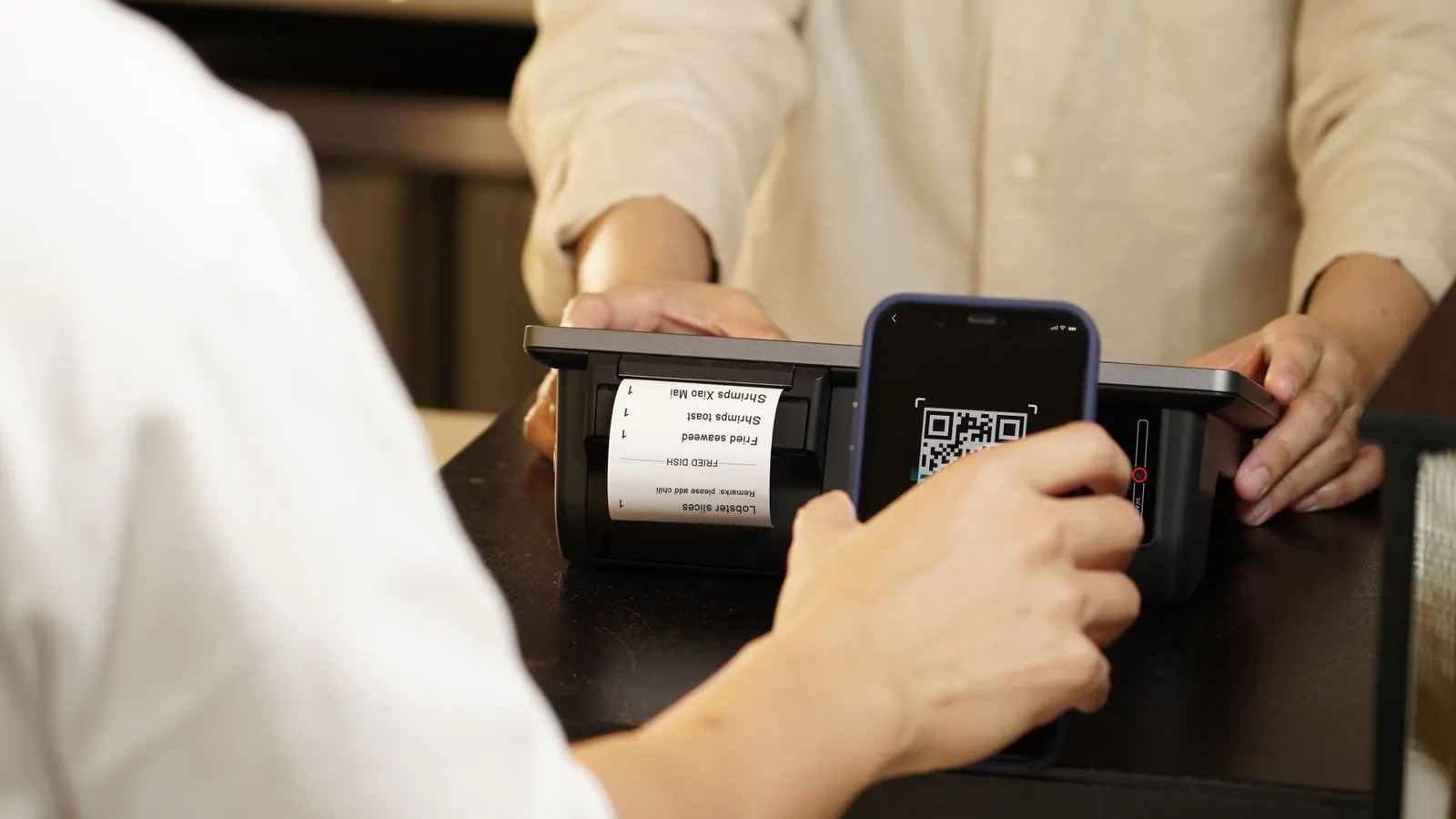
Die Scan-App antwortet in weniger als einer Sekunde, aber ein Besucher muss auch sein Handy hervorholen, das Ticket öffnen und den Bildschirm heller stellen. Rechnen Sie mit etwa zehn Sekunden pro Person, also sechs pro Minute und Schlange. Auf dem Papier reicht eine Schlange dann knapp; in Wirklichkeit kommen die Leute in Wellen, zu fünft aus demselben Auto. Stellen Sie also zwei Schlangen auf, jede mit einem eigenen Gerät, und halten Sie ein drittes Gerät für den Andrang oder einen leeren Akku bereit.
Ein Vereinsessen mit zwei Sitzungen oder ein Quiz mit Anmeldung pro Team ist ruhiger: Dort kommen die Leute verteilt an, und ein Gerät am Einlass reicht meistens.
Wer steht wo: drei Aufgaben am Einlass
Die Scanner. Einer pro Schlange. Sie bekommen in Passavo die Rolle Scanner: Tickets scannen und sehen, wie viele Menschen heute erwartet werden, sonst nichts. Keine Preise, kein Umsatz, keine Bestellungen. Laden Sie jeden Helfer einzeln unter Einstellungen → Mitarbeiter ein, mit seiner eigenen E-Mail-Adresse. Dann sehen Sie hinterher, wer was gescannt hat, und entziehen einer Person den Zugang, ohne die anderen auszusperren.
Der Problemlöser. Jemand ein paar Meter neben der Schlange, mit Zugang zum Backoffice — die Rolle Theke genügt. Er sucht die Bestellung von jemandem heraus, der sein Ticket verloren hat, schickt die Bestätigungsmail erneut oder checkt einen Besucher über seinen Namen ein. So läuft die Schlange weiter, während ein Einzelfall geklärt wird.
Die Kasse am Einlass, wenn Sie auch vor Ort verkaufen. Für alle mit der Rolle Theke wird dieselbe App auf einem Tablet auch zur Thekenkasse. Wie Sie Vorverkauf und Abendkasse aus einem Platzkontingent laufen lassen, lesen Sie in Ticketverkauf für Ihre Party.
Geben Sie jedem Gerät außerdem einen Namen, der zum Standort passt: „Schlange links“, „Schlange rechts“, „Seiteneingang“. Das machen Sie unter Kasse → Geräte. Läuft etwas schief, wissen Sie sofort, welches Gerät es war.
Was Sie bei einem roten Bildschirm sagen
Die schwierigste Minute am Einlass hat nichts mit Technik zu tun. Die App zeigt Gültig, Achtung (dieses Ticket wurde bereits gescannt, mit der Uhrzeit dazu) oder Ungültig. Sprechen Sie vorab mit Ihren Scannern ab, was sie bei den letzten beiden tun:
- Nicht in der Schlange diskutieren.
- Die Person freundlich zur Seite bitten: „Darf ich Sie kurz zu meinem Kollegen schicken? Dann kann die Schlange weiter.“
- Der Problemlöser sucht die Bestellung heraus und entscheidet.
Wer sein Ticket wirklich nicht wiederfindet, muss nicht draußen bleiben: In der App suchen Sie ihn im Tab Heute nach Namen und tippen auf Einchecken. Das zählt wie ein normaler Scan. Wie die Scan-App funktioniert, auch ohne Netz in einem Zelt oder einem Keller, steht in Tickets scannen ohne Netz.
Während der Veranstaltung: Wie viele Leute sind schon drin?
Auf dem Dashboard des Backoffice steht die Kachel Heute an der Tür mit drei Zahlen: Erwartet (alle Tickets, die heute gültig sind), Bereits da (wie viele davon gescannt wurden, mit Prozentsatz) und Noch erwartet. Auch ein Scanner sieht diese Kachel. Arbeiten Sie mit Zeitfenstern, dann steht dort pro Fenster, wie viele Plätze verkauft und wie viele gescannt wurden.
Damit beantworten Sie die Fragen, die den ganzen Abend wiederkommen. Kann der zweite Scanner an die Bar? Schauen Sie auf Noch erwartet. Muss die Küche mit der zweiten Sitzung noch warten? Schauen Sie, wie viele aus dieser Sitzung schon da sind.
Nach der Veranstaltung: Lernen Sie aus Ihren eigenen Zahlen
Auf dem Dashboard zeigt das Diagramm Besucher pro Stunde, zu welcher Uhrzeit die Tickets gescannt wurden. Arbeiten Sie mit Zeitfenstern, steht eine zweite Linie daneben: was geplant war. Liegen die beiden eine Stunde auseinander, kommen alle regelmäßig später, als Sie dachten, und Sie planen Ihr erstes Zeitfenster im nächsten Jahr großzügiger.
Auch ohne Zeitfenster ist die gescannte Linie Gold wert: Sie zeigt Ihre tatsächliche Spitzenstunde. Im nächsten Jahr berechnen Sie Ihre Schlangen danach statt nach Gefühl. Was jede Kachel bedeutet, lesen Sie unter Ihr Dashboard lesen.
Checkliste, bevor sich die Türen öffnen
- Jedes Gerät ist geladen, angemeldet und hat einen eindeutigen Namen.
- Das Manifest ist kurz vor der Öffnung auf jedem Gerät aktualisiert.
- Jeder Scanner hat sein eigenes Konto und weiß, was er bei „Ungültig“ sagt.
- Der Problemlöser steht neben der Schlange und kann das Backoffice öffnen.
- Zehn Meter vor der Tür hängt ein Schild „Ticket bereithalten“.
- Ein Ersatzgerät liegt bereit.
Alle Schritte, um ein Gerät einzurichten und Scanner einzuladen, stehen im Handbuch unter Scan-App und Scanpersonal.
Was es kostet
Die Scan-App und das Dashboard sind in jeder Formel enthalten, auch in der kostenlosen, ohne Betrag pro Scan. Wie viele Geräte Sie gleichzeitig verbinden, hängt von Ihrer Formel ab. Wie die Einlasskontrolle von Passavo funktioniert, sehen Sie auf der Produktseite; die Formeln stehen auf der Preisseite.