Ausflugsziele
Rechnung beim Ticketverkauf auf den Namen des Käufers
Eine Rechnung beim Ticketverkauf, ohne etwas abzutippen: So erhält eine Firma, die einen Gruppenbesuch bucht, ihre Rechnung – online und an der Kasse.
· 5 Min. Lesezeit
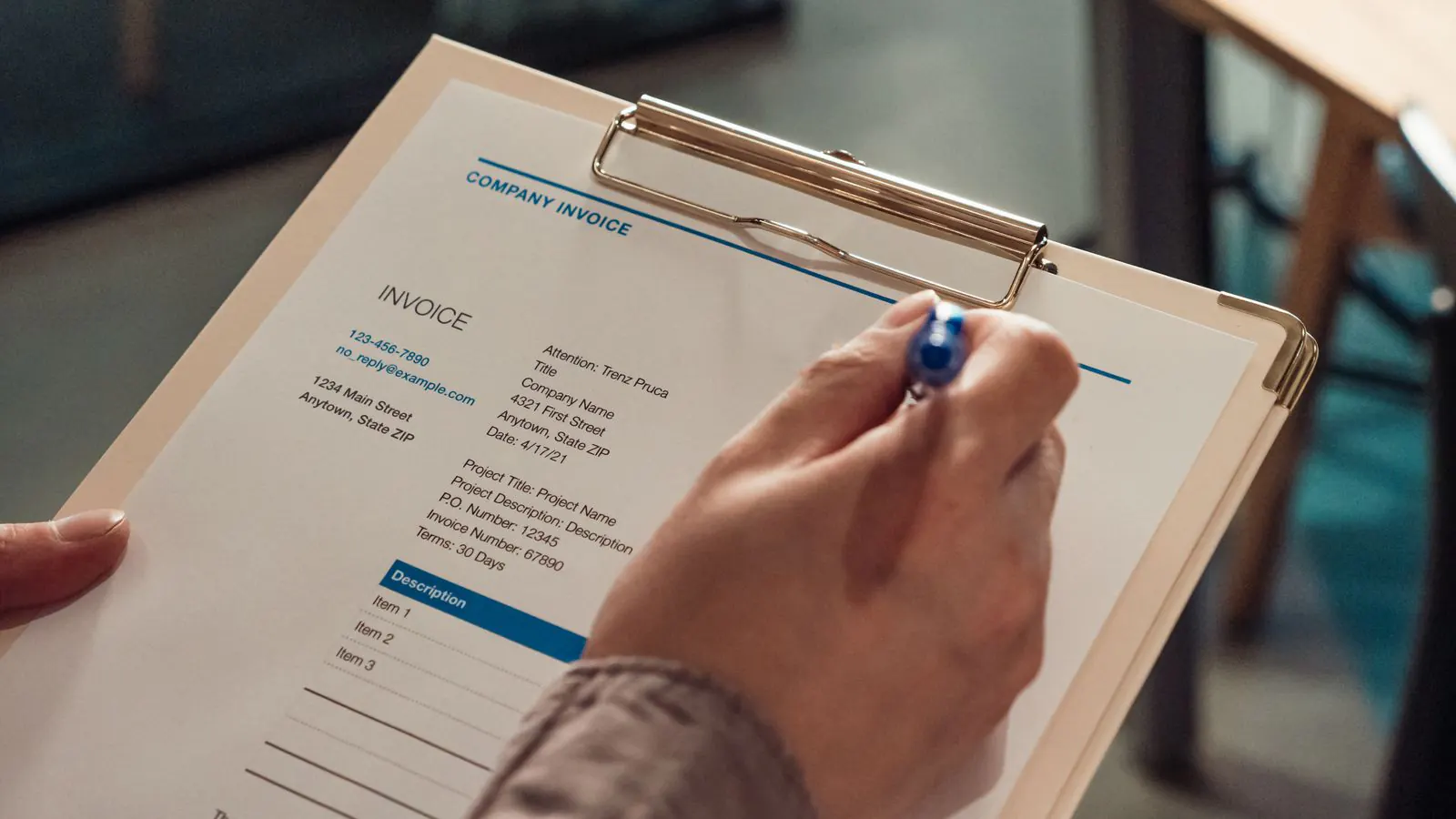
Eine Firma bucht einen Teamausflug in Ihrer Brauerei: vierundzwanzig Kollegen, eine Führung und eine Verkostung. Die Bestellung kommt über Ihren Ticketshop herein, bereits bezahlt. Zwei Tage später schreibt die Buchhaltung der Firma: „Können wir dafür eine Rechnung auf unseren Namen bekommen, mit unserer USt-IdNr. und unserer Bestellnummer?" Sie suchen die Bestellung heraus, öffnen eine Word-Vorlage, tippen alles ab und hoffen, dass die Rechnungsnummer an die vom letzten Monat anschließt.
Eine Rechnung beim Ticketverkauf geht auch ohne Abtippen. Dieser Artikel erklärt, wie Sie das einmal einrichten und wie ein Käufer danach selbst zu seiner Rechnung kommt: online, nachträglich oder an der Kasse.
Warum eine Firma eine Rechnung verlangt
Für Privatpersonen genügt ein Ticket oder ein Kassenbon. Eine Firma, eine Schule oder ein Selbstständiger braucht mehr: ein Dokument mit dem eigenen Namen und der Anschrift, der USt-IdNr., einer fortlaufenden Rechnungsnummer und der Umsatzsteuer je Steuersatz. Nur damit kann die Buchhaltung die Kosten verbuchen. Fragt jemand danach, stellen Sie die Rechnung aus; einer Privatperson müssen Sie nicht von sich aus eine schicken.
Einmal einrichten
Gehen Sie zu Einstellungen → Organisation, Reiter Rechnungen an Käufer, und schalten Sie Rechnungen an Käufer sind aktiviert ein. Das darf nur der Eigentümer der Organisation. Danach füllen Sie vier Dinge aus:
- Ihr Umsatzsteuerstatus: umsatzsteuerpflichtig, befreit (mit dem gesetzlichen Hinweis auf Ihre Befreiung) oder nicht umsatzsteuerpflichtig. Auch ein Verein ohne USt-IdNr. kann ganz normal Rechnungen stellen.
- Ihr Nummernkreis: ein Präfix wie
F, eine Startnummer und ob der Kreis jedes Jahr wieder bei 1 beginnt. Das System führt den Zähler, also keine Lücken und keine doppelten Nummern. - Ihre offiziellen Angaben: Name, Anschrift, Unternehmensnummer und USt-IdNr. Das darf ein anderer Name sein als der über Ihrem Ticketshop.
- Kopie an Ihren Buchhalter: Geben Sie eine Adresse an, und jede Rechnung geht dort als Blindkopie hin.
Die Rechnung lautet auf Ihren Namen, mit Ihrem Logo und Ihren eigenen Angaben. Sie stellen sie aus; Passavo erstellt das Dokument. Sind Sie bei Ihrem Status oder der richtigen Befreiung unsicher, klären Sie das mit Ihrem Steuerberater, bevor die erste Rechnung hinausgeht.
Vier Wege zur Rechnung
Nicht jeder fragt im selben Moment nach einer Rechnung. Deshalb gibt es vier Wege mit demselben Ergebnis.
- Beim Bezahlen. Im Ticketshop setzt der Käufer das Häkchen bei Ich möchte eine Rechnung und gibt Firmennamen, Anschrift und gegebenenfalls seine USt-IdNr. ein. Sobald die Zahlung eingegangen ist, kommt das PDF per E-Mail.
- Nachträglich, selbst. Die Bestätigungsmail und die Bestätigungsseite zeigen Rechnung nötig? mit einem persönlichen Link. Sie legen fest, wie lange er gilt (standardmäßig dreißig Tage nach dem letzten Datum der Bestellung).
- An der Kasse. Nach einem Verkauf an der Kasse gibt es die Schaltfläche Rechnung. Sie übertragen die Angaben von der Visitenkarte, und die Rechnung geht sofort per E-Mail hinaus.
- In der Verwaltung. Ruft jemand eine Woche später an, gehen Sie zu Rechnungen an Käufer und klicken auf Rechnung erstellen. Sie wählen die bezahlte Bestellung und geben die Angaben des Käufers ein.
Braucht der Kunde eine Bestellnummer auf der Rechnung, gibt es dafür ein Feld: Ihre Referenz oder Bestellnummer (optional). Sie steht oben auf der Rechnung.
Die USt-IdNr. des Käufers
Die USt-IdNr. ist optional: Eine Privatperson, die ihren Besuch als Ausgabe geltend macht, hat keine. Gibt ein Käufer sie an, bestimmt sie zusammen mit seinem Land, wie die Umsatzsteuer auf der Rechnung erscheint. Ein Kunde aus Ihrem eigenen Land erhält den Satz, den Sie beim Produkt eingestellt haben. Ein Unternehmen aus einem anderen EU-Land mit USt-IdNr. erhält eine Umkehr der Steuerschuld, mit dem entsprechenden Hinweis. Verkaufen Sie vor allem den Eintritt zu einer Veranstaltung, gilt oft die Umsatzsteuer am Ort der Veranstaltung; dafür können Sie die Umkehr in denselben Einstellungen ausschalten. Ihr Steuerberater weiß, was für Sie richtig ist.
Ein Beispiel: der Teamausflug in die Brauerei
- Die Brauerei schaltet die Rechnungen ein, mit dem Nummernkreis
F2026-, und gibt die Adresse ihres Steuerberaters an. - Die Firma bucht vierundzwanzig Tickets zu 18 Euro für die Führung um
15 Uhr, zusammen 432 Euro, und setzt das Häkchen bei Ich möchte eine
Rechnung mit ihrer USt-IdNr. und der Bestellnummer
PO-7731. - Nach der Zahlung geht die Rechnung
F2026-0058an die Firma, mit einer Kopie an den Steuerberater. Ein Fälligkeitsdatum steht nicht darauf, wohl aber, dass sie bereits bezahlt ist. - Zwei Kollegen sagen ab und erhalten ihr Geld über den Zahlungsanbieter
zurück. Eine Gutschrift mit Verweis auf
F2026-0058kommt automatisch hinzu.
Niemand hat etwas abgetippt, und der Nummernkreis bleibt lückenlos.
Ihre Buchhaltung bekommt alles auf einmal
Unter Rechnungen an Käufer finden Sie die Schaltfläche Exportieren. Wählen Sie einen Monat oder ein Quartal und das Format, das Ihre Buchhaltung möchte: eine CSV mit Netto und Umsatzsteuer je Steuersatz, ein ZIP mit den PDFs oder ein ZIP mit UBL-Dateien, die Buchhaltungsprogramme wie Exact Online direkt einlesen. Gutschriften sind enthalten.
Was es kostet
Rechnungen an Käufer kosten nichts extra: kein Betrag pro Rechnung und kein Prozentsatz vom Umsatz. Der Ticketshop ist im kostenlosen Tarif enthalten, bis zu 100 bezahlte Tickets pro Veranstaltung. Die Thekenkasse, mit der Schaltfläche Rechnung, ist ab Start dabei, für 9,00 € im Monat.
Wie Sie die Führung selbst einrichten, mit einer festen Zahl an Plätzen pro Guide, lesen Sie unter Tickets für eine Führung verkaufen. Jeder Bildschirm und jede Einstellung steht Schritt für Schritt in Rechnungen an Ihre Käufer, und wie ein Abend an der Kasse abläuft, in Die Thekenkasse. Was in welchem Tarif enthalten ist, steht auf der Seite Preise.