Pour tous
Billet QR code : comment ça marche, de la vente au scan
Comment fonctionne un billet QR code ? Ce que contient le code, pourquoi une copie n'entre jamais deux fois et ce qu'il vous faut à l'entrée pour scanner.
· 5 min de lecture
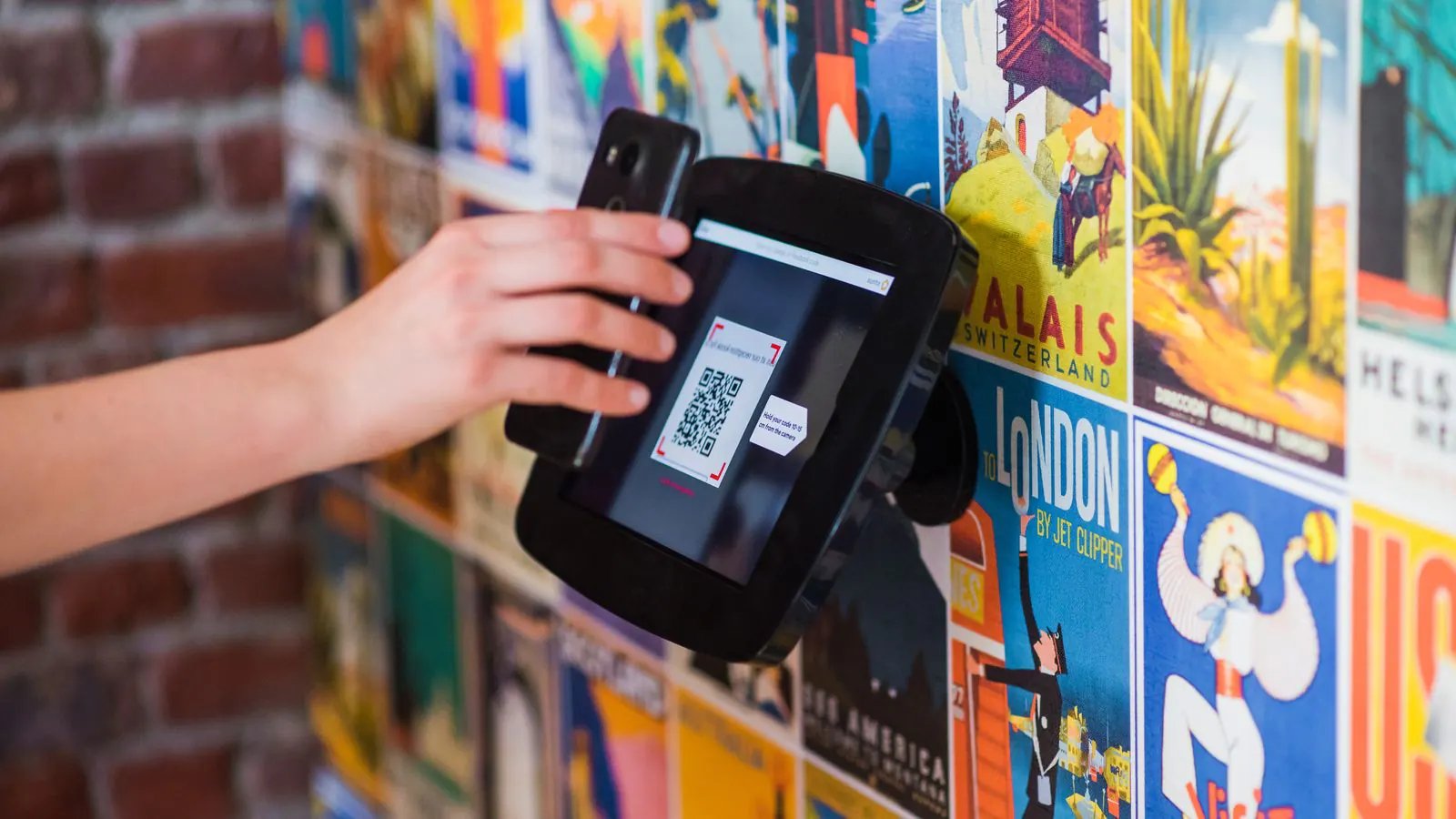
Vous vendez cette année pour la première fois des billets en ligne, et les questions arrivent aussitôt. Que contient vraiment ce QR code ? Quelqu'un peut-il transférer une capture d'écran et faire entrer quatre personnes ? Un billet imprimé fonctionne-t-il aussi bien qu'un billet sur le téléphone ? Et de quoi avez-vous besoin à l'entrée pour scanner ? Cet article explique comment fonctionne un billet QR code, du moment où quelqu'un paie jusqu'au scan à votre entrée.
Que contient le QR code d'un billet ?
Moins que vous ne le pensez. Le code d'un billet Passavo contient une longue suite de caractères aléatoires suivie d'une courte signature. Pas de nom, pas d'adresse, pas de prix et pas de date. Le code renvoie à un seul billet vendu, rien de plus.
C'est voulu. Un code qui porte lui-même des données peut être imité ou modifié. Un code qui n'est qu'une référence ne vaut quelque chose que lorsque le système confirme que le billet existe et qu'il est encore valable. Chaque billet reçoit son propre code, même quand quelqu'un en achète quatre dans une seule commande.
Peut-on falsifier ou copier un billet QR code ?
Deux questions différentes, avec deux réponses différentes.
Le falsifier ne fonctionne pas. La signature est calculée avec une clé secrète qui se trouve uniquement sur le serveur. Celui qui invente un code voit immédiatement Non valide à l'entrée : la signature ne correspond pas, et le code n'appartient à aucune vente.
Le copier est possible, mais ne sert à rien. Une capture d'écran d'un billet, c'est le même code. Celui qui le présente en premier entre ; celui qui présente ensuite le même code reçoit un message indiquant que le billet a déjà été scanné. Même lorsque deux entrées scannent le même code au même moment, le système en laisse passer exactement un. Dites donc sans hésiter à vos visiteurs de ne pas partager leur billet dans une conversation de groupe : c'est l'ami qui arrive le dernier qui reste à la porte.
Imprimé, dans l'e-mail ou dans le wallet : le même code
Celui qui achète un billet reçoit un e-mail de confirmation avec les QR codes dans le corps du message, pour ne pas devoir ouvrir une pièce jointe à l'entrée. Un PDF est également joint, pour ceux qui préfèrent imprimer. D'un bouton, l'acheteur ajoute le billet comme carte wallet sur son iPhone ou son téléphone Android.
C'est chaque fois le même code dans un autre emballage. Celui qui imprime son billet puis l'ajoute aussi à son wallet n'a donc pas deux places valables : le premier scan compte. Si vous vendez au guichet, vous imprimez le billet sur une imprimante de tickets, comme expliqué dans imprimer des billets au guichet.
Vous imprimez vous-même des billets ou des affiches avec un code ? Ne faites pas le code trop petit, ne le placez pas sur une photo et laissez un peu d'espace blanc autour. À l'entrée, cela compte davantage qu'un appareil plus cher.
Ce que voit l'application de scan à l'entrée
À l'entrée, vous scannez avec un téléphone ou une tablette ordinaire : un iPhone ou un iPad à partir d'iOS 15.5, ou un appareil Android à partir d'Android 6.0. L'application de scan lit le code et vous dit en moins d'une seconde de quoi il s'agit :
| Message | Ce que cela signifie |
|---|---|
| Valide | Le billet existe et il est pour aujourd'hui. Le visiteur peut entrer, et le billet est désormais marqué comme utilisé. |
| Attention | Ce billet a déjà été scanné, avec l'heure : plus tôt aujourd'hui, ou à une autre entrée. |
| Non valide | Le code est inventé, n'appartient pas à votre organisation, ou le billet est pour un autre jour. |
Un billet que vous avez annulé ou remboursé ne donne plus accès, même si l'acheteur a encore l'e-mail. L'application n'affiche ni prix ni chiffre d'affaires : le bénévole à l'entrée n'a pas besoin de les voir. Si le réseau tombe, l'application continue de fonctionner avec une liste qu'elle télécharge à l'avance. Cette liste ne contient pas les codes eux-mêmes, seulement leurs empreintes, si bien qu'un appareil perdu ne livre aucun billet utilisable. Le fonctionnement exact est expliqué dans scanner les billets sans réseau.
Un exemple : une fête de l'école avec 240 billets
Le comité des parents vend 240 billets pour la fête de l'école : 180 en ligne, 60 à la caisse le soir même. Il y a deux entrées, côté cour de récréation et côté salle de sport. Deux parents reçoivent chacun une invitation comme scanneur, installent l'application sur leur propre téléphone et se connectent avec le code de l'organisation.
À 19 heures, les portes s'ouvrent. Un père montre le billet que sa fille lui a transféré ; elle est déjà entrée par la salle de sport, donc son téléphone affiche Attention, avec l'heure du premier scan. Une mère a imprimé son billet et l'a aussi ajouté à son wallet ; elle scanne une fois et elle est entrée. Pendant ce temps, le tableau de bord montre combien des 240 sont déjà entrés et combien sont encore attendus.
Ce qu'il vous faut pour scanner des billets QR code
- Un événement avec des billets dans votre billetterie.
- Un téléphone ou une tablette avec l'application de scan pour chaque entrée.
- Un compte personnel avec le rôle Scanner pour chaque personne à l'entrée. Ce rôle peut uniquement scanner : il ne voit pas les commandes, ne modifie rien et ne rembourse rien.
Les étapes figurent dans le guide : application de scan et personnel de scan et cartes wallet. Vous voulez d'abord savoir ce que recouvrent exactement les termes ? Lisez billet QR code dans la base de connaissances.
L'application de scan et les cartes wallet sont comprises dans chaque formule, y compris Gratuit, sans montant par scan. Le nombre d'appareils que vous connectez en même temps dépend de votre formule ; tout figure sur la page des tarifs.