Ausflugsziele
Tickets an der Kasse drucken mit dem Bondrucker
Ein Ticketdrucksystem mit Bondrucker: Tickets mit QR-Code an der Kasse drucken, mit Mehrwertsteuer je Satz auf dem Beleg und gekennzeichneten Kopien.
· 4 Min. Lesezeit
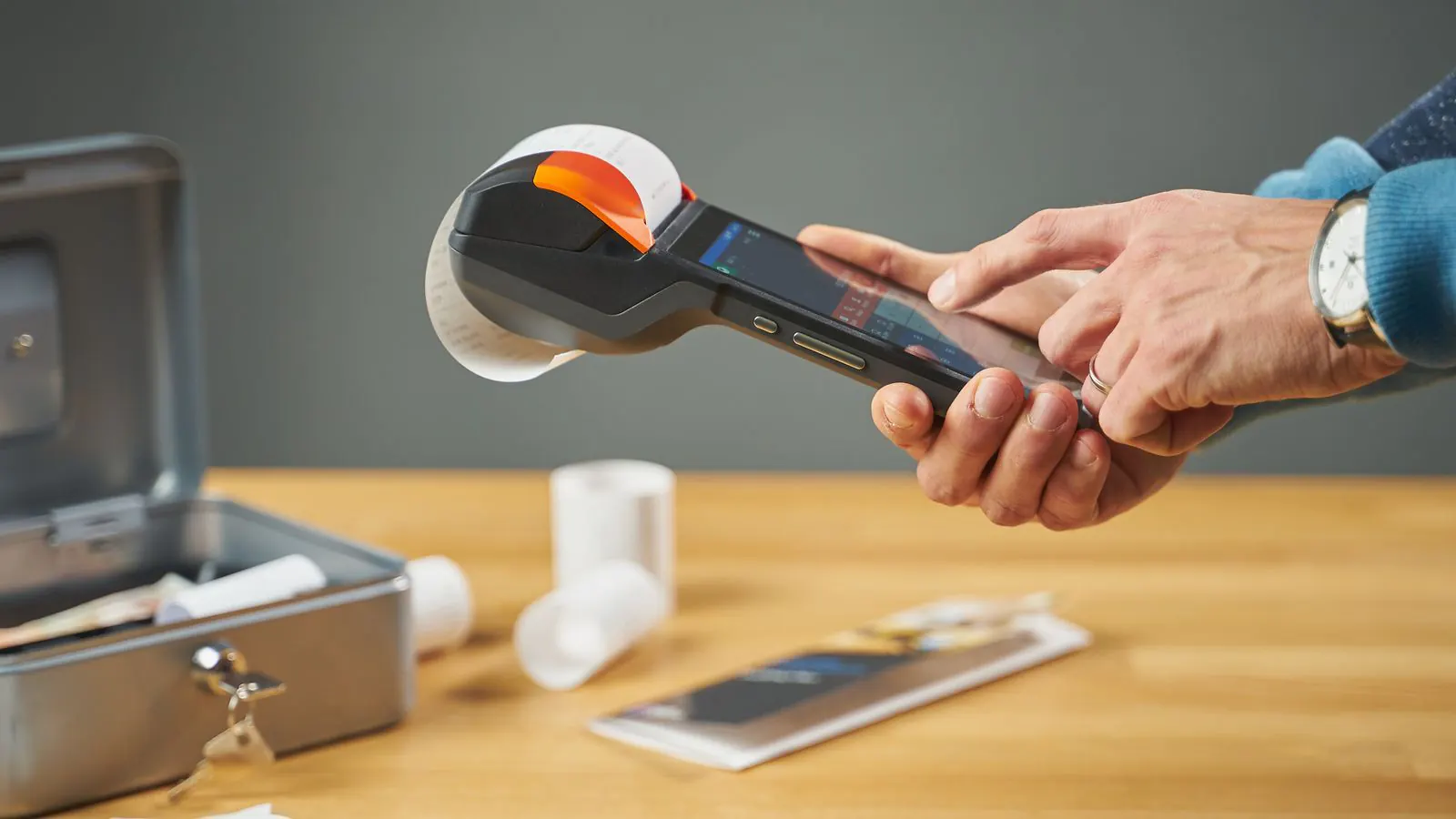
Sonntagnachmittag, an der Kasse Ihres Museums bildet sich eine Schlange. Die jungen Familien haben ihr Ticket schon auf dem Handy, aber das ältere Paar ganz vorne möchte etwas auf Papier: „Wo steht denn unser Ticket?" Die Tickets an eine Adresse zu mailen, die man an der Kasse buchstabieren muss, dauert länger als der Verkauf selbst. Dafür gibt es den Bondrucker neben der Kasse: ein Klick, und der Besucher bekommt einen Beleg mit seinen Tickets darauf. Dieser Artikel erklärt, wie das funktioniert, was Sie brauchen und worauf Sie achten sollten.
Was Sie brauchen
- Ein Tablet oder einen Laptop mit der Thekenkasse. Die Kasse ist eine Webseite, die Sie im Browser öffnen, oder dieselbe App, die Ihre Scanner am Eingang verwenden. Es gibt nichts zu installieren.
- Einen Bondrucker für 58-mm-Rollen, das schmale Papier, das man auch beim Bäcker sieht. Einzige Voraussetzung: Ihr Tablet oder Laptop muss mit seiner normalen Druckfunktion darauf drucken können. Eine eigene Druckersoftware oder einen Druckserver von uns brauchen Sie nicht.
- Internet an der Kasse. Die Kasse legt die Tickets im Moment des Verkaufs an, und das geschieht online. Die Scan-App am Eingang funktioniert dagegen auch ohne Netz.
Ein Drucker ist keine Pflicht. Ohne Drucker schicken Sie die Tickets per E-Mail oder lassen den Besucher die QR-Codes auf dem Bildschirm fotografieren.
So läuft ein Verkauf mit Beleg ab
Nehmen wir eine Familie mit zwei Erwachsenen und zwei Kindern an der Kasse eines Heimatmuseums.
- Tippen Sie einmal auf das Produkt Erwachsener und zweimal auf Kind. Die Kasse berechnet den Kassenpreis und die Mehrwertsteuer selbst.
- Wählen Sie die Zahlungsart: bar, über das Kartenterminal oder per QR-Zahlung.
- Nach der Zahlung erscheinen die vier QR-Codes auf dem Bildschirm. Klicken Sie auf Beleg drucken: Der Beleg öffnet sich in einem neuen Fenster, und der Browser schickt ihn an den Drucker.
- Klicken Sie auf Nächster Besucher, und der Bildschirm ist bereit für den Nächsten in der Schlange.
Auf dem Beleg steht für jedes Ticket ein eigener QR-Code, dazu die Belegnummer, die Positionen des Verkaufs und eine Aufschlüsselung der Mehrwertsteuer je Steuersatz. Ihr Buchhalter kann damit arbeiten, und der Besucher hat seine Tickets in der Hand. Am Eingang scannt Ihre Aufsicht diese QR-Codes wie jedes andere Ticket.
Eines sollten Sie wissen: Die Scan-App kennt ein Ticket erst, nachdem sie ihre Liste aktualisiert hat. Liegt Ihr Eingang direkt neben der Kasse, aktualisieren Sie nach einem solchen Verkauf die Liste auf dem Scangerät; sonst bekommt die Familie am Eingang die Meldung, dass das Ticket ungültig ist. Wie das Scannen sonst funktioniert, auch in einem Keller ohne WLAN, lesen Sie in Tickets am Eingang scannen, auch ohne Netz.
Ein zweiter Ausdruck ist eine Kopie
Der erste Ausdruck eines Belegs ist das Original. Jeder weitere Ausdruck desselben Belegs trägt oben und unten groß KOPIE, mit einer laufenden Nummer und dem Zeitpunkt des Drucks. So gibt es nie zwei „echte" Belege für einen Verkauf, und niemand kann mit einem zweiten Beleg denselben Kauf noch einmal zurückgeben.
Hat ein Besucher seinen Beleg verloren, suchen Sie ihn unter Letzte Verkäufe oder geben Sie die Nummer bei Belegnummer suchen ein, und klicken Sie auf Kopie. Jede Kopie wird im Aktivitätsprotokoll festgehalten, mit dem Namen der Person, die sie gedruckt hat.
Und wenn ein Verkauf storniert wird?
Einen Fehler an der Kasse machen Sie in der Kasse rückgängig. Die Tickets dieses Verkaufs werden dann ungültig, auch wenn die QR-Codes schon auf Papier stehen: Am Eingang werden sie abgewiesen. Möchte der Besucher einen Nachweis, drucken Sie einen Stornobeleg mit dem Wort STORNO und den Beträgen im Minus. Plätze in einem Zeitfenster werden für den nächsten Besucher wieder frei.
Papier, E-Mail oder Wallet: was wählen Sie?
| Was der Besucher bekommt | Wann es passt |
|---|---|
| Einen Beleg mit QR-Codes | Besucher, die sofort hineingehen, Gruppen mit einem Zahler, wer kein Smartphone dabeihat |
| Die Tickets per E-Mail | Wer später wiederkommt oder die Tickets weiterleiten möchte |
| Ein Foto der QR-Codes auf dem Bildschirm | Ein voller Moment ohne Drucker |
Sie müssen sich nicht festlegen: Nach jedem Verkauf stehen alle Möglichkeiten bereit. Online-Käufer bekommen ihr Ticket ohnehin per E-Mail, mit einem Wallet-Pass für das Handy.
Sie verkaufen in Deutschland?
Dort verlangt die Kassensicherungsverordnung einen Beleg mit den Daten einer technischen Sicherheitseinrichtung (TSE). Die Kasse setzt diesen Block mit dem TSE-Code auf den Beleg, sobald das Modul eingeschaltet ist; ein belgischer Beleg trägt ihn nicht. Wie das funktioniert, steht in der Anleitung zur Kassen-Compliance in Deutschland. Die TSE ist Teil von Pro.
Was es kostet
Die Thekenkasse, mit dem Beleg und den QR-Codes darauf, ist ab Start enthalten: 9,00 € pro Monat, bis zu 3.000 bezahlte Tickets pro Jahr und nie eine Gebühr pro Ticket. Den Bondrucker selbst kaufen Sie, wo Sie möchten; was Ihr Zahlungsanbieter pro Kartenzahlung berechnet, ist eine eigene Gebühr des Anbieters.
Lesen Sie, wie ein Tag an der Thekenkasse abläuft, vom Öffnen bis zum Abschluss, und wenn Sie an der Kasse auch Karten annehmen möchten, lesen Sie ein Kartenterminal an Ihrer Kasse. Alle Tarife finden Sie auf der Preisseite.