

Creare un account Stripe, passo per passo
Creare un account Stripe in venti minuti: cosa preparare, come attivarlo, attivare Bancontact e iDEAL e collegarlo alla Sua biglietteria senza chiavi.
Stripe è un'azienda di pagamenti americano-irlandese attiva nella maggior parte dei paesi europei. La si sceglie quando si vende a visitatori stranieri, oppure quando la propria organizzazione ha sede in un paese in cui Mollie non accetta esercenti — per esempio la Bulgaria.
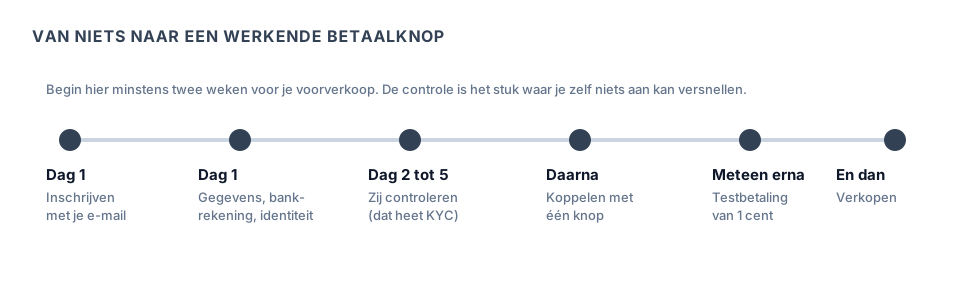
Tutto avviene nel Suo browser, su stripe.com. Metta in conto venti minuti di digitazione e poi da uno a cinque giorni lavorativi di attesa per la loro verifica.
Attenzione: Stripe è impostato in inglese e molte schermate restano in inglese, anche con un'impostazione di lingua diversa. È il prezzo di un fornitore internazionale. Se non se la cava, prenda Mollie.
In breve: creare un account Stripe in cinque passaggi
- Tenga pronti: il Suo numero d'impresa, l'IBAN dell'organizzazione, la Sua carta d'identità e il Suo cellulare.
- Crei l'account su stripe.com e scelga il paese in cui è registrata la Sua organizzazione.
- Lo attivi: compili i dati dell'impresa, gli amministratori e il conto bancario. Stripe li verifica in uno-cinque giorni lavorativi.
- Attivi Bancontact e iDEAL sotto Settings → Payment methods.
- Lo colleghi a Passavo con un solo clic su Collega l'account Stripe. Non incolla alcuna chiave.
Ogni passaggio è spiegato qui sotto, insieme alle trappole più comuni.
Che cosa fa poi con Stripe in Passavo
Non appena il collegamento è attivo, i Suoi visitatori pagano nella Sua biglietteria con carta, Bancontact e iDEAL, e su un dispositivo che lo supporta anche con Apple Pay o Google Pay. Il denaro arriva sul Suo account Stripe e da lì sul Suo conto bancario; Passavo non ne trattiene nulla e non applica alcun costo per biglietto. Un rimborso lo avvia semplicemente dall'ordine in Passavo.
Che cosa Le serve prima di cominciare
- Il Suo numero d'impresa (KBO, KvK o l'equivalente nel Suo paese).
- Il nome ufficiale e l'indirizzo ufficiale della Sua organizzazione.
- L'IBAN di un conto bancario intestato alla Sua organizzazione.
- La Sua carta d'identità o il Suo passaporto, come foto o scansione.
- La Sua data di nascita e il Suo indirizzo in quanto amministratore.
- Un numero di cellulare. Stripe attiva obbligatoriamente la verifica in due passaggi sul Suo account.
- L'indirizzo della Sua biglietteria, che trova in fondo a Impostazioni → Organizzazione in Passavo, nel riquadro Condividere il Suo negozio.
Passaggio 1 — Iscriversi
- Vada su stripe.com e clicchi su Sign in e poi su Create account, oppure direttamente su Start now.
- Inserisca il Suo indirizzo e-mail, il Suo nome e una password, e scelga il paese della Sua organizzazione. Attenzione: quel paese determina in quale moneta riceve i versamenti e quali metodi di pagamento ottiene. Non lo può cambiare facilmente in seguito.
- Confermi il Suo indirizzo e-mail tramite il link che Le viene inviato.
- Attivi la verifica in due passaggi. Stripe chiede qui un numero di cellulare o un'app di autenticazione. Conservi i codici di recupero che riceve da qualche parte fuori dal Suo telefono — senza quei codici e senza il Suo telefono non entra più.
Ora è nella dashboard Stripe. In alto c'è un interruttore Test mode. Finché è attivo, nella Sua dashboard vede e fa solo materiale di esercitazione. Sui pagamenti tramite Passavo quell'interruttore non ha alcuna influenza: sono veri non appena il Suo account è attivato.
Passaggio 2 — Attivare il Suo account
Cerchi nella dashboard Activate your account oppure Complete your business profile. Stripe percorre allora con Lei una serie di domande.
| Che cosa chiedono | Che cosa inserisce |
|---|---|
| Type of business | Company, Nonprofit o Individual, a seconda della Sua forma |
| Business name | Esattamente come nel Suo registro ufficiale |
| Business registration number | Il Suo numero KBO o KvK |
| Business address | L'indirizzo ufficiale |
| Industry | Scelga Events, Tickets o Entertainment |
| Business website | L'indirizzo della Sua biglietteria |
| Product description | Una frase: per che cosa vende biglietti |
| Bank account | L'IBAN della Sua organizzazione |
| Statement descriptor | Quello che il Suo visitatore vede sul suo estratto conto |
Attenzione allo statement descriptor: quel campo è corto e compare letteralmente sull'estratto conto del Suo visitatore. Ci metta il nome che riconosce — il nome della Sua associazione, non una sigla che nessuno conosce. Una dicitura irriconoscibile Le procura contestazioni, e una contestazione Le costa denaro e il Suo biglietto.
Per un'associazione o una società Stripe chiede anche gli amministratori e i titolari effettivi, e un documento d'identità. Lo fotografi in piano, dritto dall'alto, senza flash, con tutti e quattro gli angoli nell'inquadratura.
Passaggio 3 — Attivare Bancontact e iDEAL
È il passaggio che con Stripe viene saltato più spesso. Per impostazione predefinita sono attivi solo i pagamenti con carta.
- Nella dashboard Stripe vada su Settings e poi Payment methods.
- Cerchi Bancontact e clicchi su Turn on.
- Cerchi iDEAL e clicchi su Turn on.
- Controlli se Apple Pay e Google Pay sono attivi. Arrivano da soli con un pagamento con carta su un dispositivo che li supporta.
Attenzione: Passavo chiede a Stripe carta, Bancontact e iDEAL. Se da Lei uno di quei metodi non è attivo, Stripe si rifiuta di aprire la pagina di pagamento invece di tralasciare quel metodo. Li attivi quindi entrambi, anche se pensa di non averne bisogno. Non costa nulla: paga solo per pagamento riuscito.
Passaggio 4 — Aspettare la verifica
Stripe controlla i Suoi dati. Metta in conto da uno a cinque giorni lavorativi. Nella dashboard vede in alto se manca ancora qualcosa; Stripe è abbastanza chiaro in proposito e nomina il documento che gli manca.
Finché il Suo account non è attivato, non può accettare pagamenti. Se lo collega comunque già, un pagamento tramite Passavo riesce solo dopo l'attivazione.
Nel frattempo può tranquillamente continuare a lavorare in Passavo: prodotti, prezzi, fasce orarie e iscrizioni gratuite non hanno bisogno di un fornitore.
Passaggio 5 — Collegare a Passavo
Vada su Impostazioni → Pagamenti in Passavo e clicchi su Collega l'account Stripe. Accede presso Stripe, sceglie il Suo account, dà il consenso e torna indietro. Veda Collegare il Suo fornitore di pagamento.
Anche qui non incolla alcuna chiave. Il Suo account resta Suo: mantiene la Sua dashboard Stripe, i Suoi versamenti e il Suo contratto con Stripe. Il collegamento tramite Stripe Connect ci dà accesso al Suo account; Passavo lo usa solo per avviare pagamenti per Lei, consultarne lo stato e rimborsare. Lo revoca con Scollega; allora il consenso sparisce anche presso Stripe stesso.
Un nuovo collegamento diventa subito il fornitore attivo della Sua biglietteria.
Errori frequenti
Scegliere il paese sbagliato all'iscrizione. Determina la Sua moneta e i Suoi metodi, e in seguito non è facile da modificare. Scelga il paese in cui è registrata la Sua organizzazione.
Non attivare Bancontact e iDEAL. Veda il passaggio 3. È la causa numero uno di "la mia pagina di pagamento non si apre" con Stripe.
Restare bloccato in modalità di test. Se l'interruttore Test mode nella Sua dashboard Stripe è ancora attivo quando guarda i Suoi numeri, vede i Suoi ordini di esercitazione e non quelli veri. Lo disattivi.
Non conservare i Suoi codici di recupero. Un telefono nuovo senza codici di recupero è una lunga conversazione con l'assistenza di Stripe.
Uno statement descriptor irriconoscibile. Veda il passaggio 2.
E se …
E se non vedo Bancontact nella mia biglietteria?
Guardi nella Sua dashboard Stripe sotto Settings → Payment methods se Bancontact è attivo. Se lì è disattivato, la pagina di pagamento non si apre nemmeno: Passavo chiede sempre carta, Bancontact e iDEAL insieme. Veda il passaggio 3.
E se il mio visitatore paga in un'altra moneta?
Con una moneta diversa Stripe addebita un supplemento di conversione sopra la tariffa normale. Se vende in euro a visitatori dell'area euro, non si pone il problema.
E se ho già un account Stripe per qualcos'altro?
Allora collega quello. Nella schermata di consenso sceglie quale account collega; se ne ha più di uno, controlli bene di indicare quello giusto.
E se il mio account passa in restricted?
Allora Stripe chiede informazioni aggiuntive e nel frattempo blocca i Suoi versamenti. Succede quando il Suo fatturato aumenta di colpo molto o quando un documento è scaduto. Fornisca quello che viene chiesto; la Sua vendita di solito prosegue tranquillamente.
Domande frequenti
Quanto costa Stripe? Secondo il loro listino nessun costo di avvio e nessun importo mensile; paga per pagamento riuscito. Le tariffe aggiornate si trovano sulla pagina dei prezzi di Stripe stessa. Veda anche Quale fornitore di pagamento scegliere?
Stripe è meglio di Mollie? Non meglio, diverso. Stripe è più forte fuori dal Benelux e in inglese. Mollie è più semplice e in olandese. Per un'associazione belga con visitatori belgi Mollie è di norma la scelta più tranquilla.
Posso collegare sia Stripe sia Mollie? Sì. Uno dei due è il fornitore attivo per la Sua biglietteria; lo indica con Usa questo fornitore. Il Suo visitatore vede solo i metodi di quell'unico fornitore.
Dove vedo quando ricevo i versamenti? Nella Sua dashboard Stripe sotto Balances o Payouts. Lì sceglie Lei con quale frequenza essere pagato, per esempio quotidianamente, settimanalmente o mensilmente.
Dove trovo l'assistenza di Stripe? Per il Suo account, la verifica o i Suoi versamenti La aiuta Stripe stesso, tramite support.stripe.com. Per il collegamento con Passavo scriva a noi; veda Assistenza.
I miei dati stanno quindi negli Stati Uniti? Stripe è un'azienda americana con un'entità europea irlandese. Che cosa significhi per la Sua informativa sulla privacy si trova in Privacy e condizioni.
Aggiornato il 2026-09-25
Legga anche
-
Pagamenti e accrediti
Creare un account Mollie, passo per passo
Creare un account Mollie per la Sua associazione o organizzazione: cosa preparare, come si...
-
Pagamenti e accrediti
Richiedere Payconiq (ora Bancontact Pro)
Richiedere Payconiq, oggi Bancontact Pro, come esercente o associazione: adesivo o codice...
-
Pagamenti e accrediti
Quale fornitore di pagamento scegliere?
Mollie, Stripe e Bancontact Pro a confronto — quali metodi di pagamento, dove trova le lor...
Non ne viene a capo? Ci scriva a support@passavo.eu