

Criar uma conta Stripe, passo a passo
Criar uma conta Stripe em vinte minutos: o que preparar, como a ativar, ativar o Bancontact e o iDEAL e ligá-la à sua bilheteira online sem chaves.
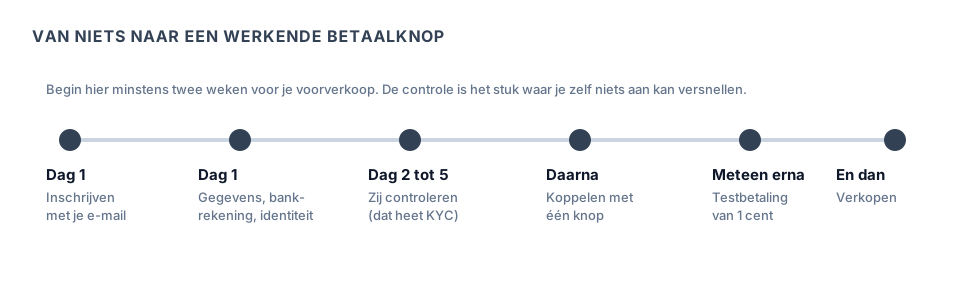
A Stripe é uma empresa de pagamentos americano-irlandesa ativa na maioria dos países europeus. Escolhe-a quando vende a visitantes estrangeiros, ou quando a sua organização está num país onde a Mollie não aceita comerciantes — por exemplo, a Bulgária.
Tudo se faz no navegador, em stripe.com. Conte com vinte minutos a preencher dados e, depois, um a cinco dias úteis à espera da verificação deles.
Atenção: a Stripe foi concebida em inglês e muitos ecrãs continuam em inglês, mesmo com o idioma definido para português. É o preço de um fornecedor internacional. Se isso não lhe der jeito, escolha a Mollie.
Em resumo: criar uma conta Stripe em cinco passos
- Prepare: o número de empresa, o IBAN da organização, o cartão de identidade e o telemóvel.
- Crie a conta em stripe.com e escolha o país onde a sua organização está registada.
- Ative-a: preencha os dados da empresa, dos administradores e da conta bancária. A Stripe verifica-os em um a cinco dias úteis.
- Ative o Bancontact e o iDEAL em Settings → Payment methods.
- Ligue-a à Passavo com um clique em Ligue a sua conta Stripe. Não cola nenhuma chave.
Cada passo é explicado abaixo, com as armadilhas a evitar.
O que faz depois com a Stripe na Passavo
Assim que a ligação estiver feita, os visitantes pagam na sua bilheteira online com cartão, Bancontact e iDEAL e, num dispositivo compatível, também com Apple Pay ou Google Pay. O dinheiro chega à sua própria conta Stripe e daí à sua conta bancária; a Passavo não retém nada e não cobra nenhum custo por bilhete. Um reembolso é iniciado simplesmente a partir da encomenda na Passavo.
O que precisa de ter antes
- O número de empresa (KBO, KvK ou o equivalente no seu país).
- O nome oficial e a morada oficial da sua organização.
- O IBAN de uma conta bancária em nome da sua organização.
- O cartão de identidade ou o passaporte, em fotografia ou digitalização.
- A sua data de nascimento e a sua morada enquanto administrador.
- Um número de telemóvel. A Stripe impõe a verificação em dois passos na sua conta.
- O endereço da sua bilheteira online, que encontra no fundo de Definições → Organização na Passavo, no bloco Partilhar a sua loja.
Passo 1 — Registar-se
- Abra stripe.com e clique em Sign in e depois em Create account, ou diretamente em Start now.
- Introduza o endereço de e-mail, o nome e uma palavra-passe, e escolha o país da sua organização. Atenção: esse país determina em que moeda recebe as transferências e que métodos de pagamento obtém. Não o pode alterar facilmente depois.
- Confirme o endereço de e-mail através do link que recebe.
- Configure a verificação em dois passos. A Stripe pede aqui um número de telemóvel ou uma app de autenticação. Guarde os códigos de recuperação que recebe num sítio fora do telemóvel — sem esses códigos e sem o telemóvel, não volta a entrar.
Está agora no painel da Stripe. No topo há um interruptor Test mode. Enquanto estiver ligado, só vê e faz, no painel, operações de treino. Esse interruptor não tem qualquer efeito nos pagamentos através da Passavo: esses são reais assim que a conta estiver ativada.
Passo 2 — Ativar a conta
No painel, procure Activate your account ou Complete your business profile. A Stripe percorre então consigo uma série de perguntas.
| O que perguntam | O que preenche |
|---|---|
| Type of business | Company, Nonprofit ou Individual, consoante a sua forma jurídica |
| Business name | Exatamente como no registo oficial |
| Business registration number | O seu número KBO ou KvK |
| Business address | A morada oficial |
| Industry | Escolha Events, Tickets ou Entertainment |
| Business site | O endereço da sua bilheteira online |
| Product description | Uma frase: para que vende bilhetes |
| Bank account | O IBAN da sua organização |
| Statement descriptor | O que o visitante vê no extrato bancário |
Atenção ao statement descriptor: esse campo é curto e aparece tal e qual no extrato bancário do visitante. Ponha o nome que ele reconhece — o nome da sua associação, não uma abreviatura que ninguém conhece. Uma descrição irreconhecível dá-lhe contestações, e uma contestação custa-lhe dinheiro e o bilhete.
Numa associação ou sociedade, a Stripe pergunta também pelos administradores e pelos beneficiários efetivos, e pede um documento de identificação. Fotografe-o plano, a direito e de cima, sem flash, com os quatro cantos visíveis.
Passo 3 — Ativar o Bancontact e o iDEAL
É o passo mais saltado na Stripe. Por defeito, só os pagamentos com cartão estão ativos.
- No painel da Stripe, abra Settings e depois Payment methods.
- Procure Bancontact e clique em Turn on.
- Procure iDEAL e clique em Turn on.
- Verifique se o Apple Pay e o Google Pay estão ativos. Aparecem automaticamente num pagamento com cartão, num dispositivo compatível.
Atenção: a Passavo pede à Stripe cartão, Bancontact e iDEAL. Se um desses métodos não estiver ativo na sua conta, a Stripe recusa abrir a página de pagamento em vez de omitir esse método. Ative, portanto, os dois, mesmo que ache que não precisa deles. Não custa nada: só paga por cada pagamento bem-sucedido.
Passo 4 — Aguardar a verificação
A Stripe verifica os seus dados. Conte com um a cinco dias úteis. No topo do painel vê se ainda falta alguma coisa; a Stripe é bastante clara nisso e indica o documento em falta.
Enquanto a conta não estiver ativada, não pode aceitar pagamentos. Se a ligar na mesma, um pagamento através da Passavo só funciona depois da ativação.
Entretanto, pode continuar a trabalhar normalmente na Passavo: produtos, preços, horários e inscrições gratuitas não precisam de fornecedor.
Passo 5 — Ligar à Passavo
Na Passavo, abra Definições → Pagamentos e clique em Ligue a sua conta Stripe. Inicia sessão na Stripe, escolhe a conta, dá a autorização e volta. Veja Ligar o seu fornecedor de pagamentos.
Também aqui não cola nenhuma chave. A conta continua a ser sua: mantém o seu próprio painel da Stripe, as suas próprias transferências e o seu próprio contrato com a Stripe. A ligação através do Stripe Connect dá-nos acesso à sua conta; a Passavo usa-o apenas para iniciar pagamentos por si, consultar o seu estado e fazer reembolsos. Revoga-a com Desligar; nesse caso, a autorização desaparece também na própria Stripe.
Uma nova ligação passa de imediato a ser o fornecedor ativo da sua bilheteira online.
Erros frequentes
Escolher o país errado no registo. Isso determina a moeda e os métodos, e não se altera facilmente depois. Escolha o país onde a sua organização está registada.
Não ativar o Bancontact e o iDEAL. Veja o passo 3. É a causa número um de "a minha página de pagamento não abre" na Stripe.
Ficar preso no modo de teste. Se o interruptor Test mode do painel da Stripe ainda estiver ligado quando consulta os números, vê as encomendas de treino e não as reais. Desligue-o.
Não guardar os códigos de recuperação. Um telemóvel novo sem códigos de recuperação significa uma longa conversa com o apoio da Stripe.
Um statement descriptor irreconhecível. Veja o passo 2.
E se …
E se não aparecer o Bancontact na minha bilheteira online?
No painel da Stripe, em Settings → Payment methods, verifique se o Bancontact está ativo. Se aí estiver desativado, a página de pagamento nem sequer abre: a Passavo pede sempre cartão, Bancontact e iDEAL em conjunto. Veja o passo 3.
E se o visitante pagar noutra moeda?
Noutra moeda, a Stripe cobra uma taxa de conversão para além da tarifa normal. Se vender em euros a visitantes da zona euro, isso não se aplica.
E se já tiver uma conta Stripe para outra coisa?
Nesse caso, liga essa. No ecrã de autorização, escolhe que conta liga; se tiver várias, verifique bem se indica a certa.
E se a minha conta passar a restricted?
Nesse caso, a Stripe pede informação adicional e, entretanto, bloqueia as suas transferências. Acontece quando as vendas sobem de repente muito ou quando um documento expirou. Forneça o que for pedido; normalmente, a sua venda continua sem interrupção.
Perguntas frequentes
Quanto custa a Stripe? Segundo a tabela de preços deles, não há custos de adesão nem mensalidade; paga por cada pagamento bem-sucedido. As tarifas atuais estão na página de preços da própria Stripe. Veja também Que fornecedor de pagamentos escolher?
A Stripe é melhor do que a Mollie? Não é melhor, é diferente. A Stripe é mais forte fora do Benelux e em inglês. A Mollie é mais simples e tem apoio em neerlandês. Para uma associação belga com visitantes belgas, a Mollie é normalmente a escolha mais tranquila.
Posso ligar a Stripe e a Mollie ao mesmo tempo? Sim. Um deles é o fornecedor ativo da sua bilheteira online; indica-o com Usar este fornecedor. O visitante só vê os métodos desse.
Onde vejo quando recebo as transferências? No painel da Stripe, em Balances ou Payouts. É aí que escolhe com que frequência recebe as transferências, por exemplo diariamente, semanalmente ou mensalmente.
Onde encontro o suporte da Stripe? Para a sua conta, a verificação ou as transferências, é a própria Stripe que o ajuda, através de support.stripe.com. Para a ligação à Passavo, escreva-nos; veja Fazer uma pergunta ao suporte.
Os meus dados ficam então nos Estados Unidos? A Stripe é uma empresa americana com uma entidade europeia irlandesa. O que isso significa para a sua política de privacidade está em Privacidade e condições.
Atualizado em 2026-09-25
Leia também
-
Pagamentos e transferências
Criar uma conta Mollie, passo a passo
Criar uma conta Mollie para a sua associação ou organização: o que preparar, como decorre...
-
Pagamentos e transferências
Pedir o Payconiq (agora Bancontact Pro)
O Payconiq chama-se agora Bancontact Pro. Como pedi-lo como comerciante ou associação: aut...
-
Pagamentos e transferências
Que fornecedor de pagamentos escolher?
Mollie, Stripe ou Bancontact Pro lado a lado — que métodos de pagamento, onde encontrar as...
Não encontrou o que procurava? Escreva-nos para support@passavo.eu