

Een Stripe-account aanmaken, stap voor stap
Voor wie internationaal verkoopt of buiten de Mollie-landen zit — inschrijven, activeren, Bancontact en iDEAL aanzetten, en koppelen.
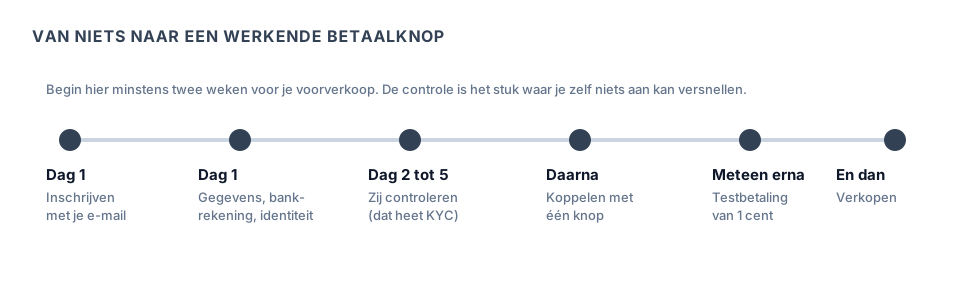
Stripe is een Amerikaans-Iers betaalbedrijf dat in de meeste Europese landen actief is. Je kiest het wanneer je aan buitenlandse bezoekers verkoopt, of wanneer je organisatie in een land staat waar Mollie geen handelaars aanvaardt — bijvoorbeeld Bulgarije.
Alles gebeurt in je browser, op stripe.com. Reken op twintig minuten typwerk en daarna één tot vijf werkdagen wachten op hun controle.
Let op: Stripe is in het Engels opgezet en veel schermen blijven Engels, ook met een Nederlandse taalinstelling. Dat is de prijs van een internationale provider. Kan je daar niet mee overweg, neem dan Mollie.
Wat je nodig hebt vooraf
- Je ondernemingsnummer (KBO, KvK of het equivalent in jouw land).
- De officiële naam en het officiële adres van je organisatie.
- Het IBAN van een bankrekening op naam van je organisatie.
- Je identiteitskaart of paspoort, als foto of scan.
- Je geboortedatum en je adres als bestuurder.
- Een gsm-nummer. Stripe zet verplicht tweestapsverificatie op je account.
- Het adres van je ticketshop, te vinden onderaan Instellingen → Organisatie in Passavo, in het blok Je winkel delen.
Stap 1 — Inschrijven
- Ga naar stripe.com en klik op Sign in en daarna op Create account, of meteen op Start now.
- Vul je e-mailadres, je naam en een wachtwoord in, en kies het land van je organisatie. Let op: dat land bepaalt in welke munt je uitbetaald wordt en welke betaalmethodes je krijgt. Je kan het achteraf niet zomaar wijzigen.
- Bevestig je e-mailadres via de link die je toegestuurd krijgt.
- Zet de tweestapsverificatie op. Stripe vraagt hier een gsm-nummer of een authenticator-app. Bewaar de herstelcodes die je krijgt ergens buiten je telefoon — zonder die codes en zonder je telefoon raak je niet meer binnen.
Je bent nu in het Stripe-dashboard. Bovenaan staat een schakelaar Test mode. Zolang die aanstaat, zie en doe je in je dashboard alleen oefenmateriaal. Op de betalingen via Passavo heeft die schakelaar geen invloed: die zijn echt zodra je account geactiveerd is.
Stap 2 — Je account activeren
Zoek in het dashboard naar Activate your account of Complete your business profile. Stripe loopt dan een reeks vragen met je af.
| Wat ze vragen | Wat je invult |
|---|---|
| Type of business | Company, Nonprofit of Individual, naargelang je vorm |
| Business name | Exact zoals in je officiële register |
| Business registration number | Je KBO- of KvK-nummer |
| Business address | Het officiële adres |
| Industry | Kies Events, Tickets of Entertainment |
| Business website | Het adres van je ticketshop |
| Product description | Eén zin: waarvoor verkoop je tickets |
| Bank account | Het IBAN van je organisatie |
| Statement descriptor | Wat je bezoeker op zijn rekeninguittreksel ziet |
Let op bij statement descriptor: dat veld is kort en verschijnt letterlijk op het bankafschrift van je bezoeker. Zet er de naam die hij herkent — de naam van je vereniging, niet een afkorting die niemand kent. Een onherkenbare vermelding levert je betwistingen op, en een betwisting kost je geld én je ticket.
Bij een vereniging of vennootschap vraagt Stripe ook naar de bestuurders en de uiteindelijke begunstigden, en naar een identiteitsbewijs. Fotografeer dat plat, recht van boven, zonder flits, met alle vier de hoeken in beeld.
Stap 3 — Bancontact en iDEAL aanzetten
Dit is de stap die bij Stripe het vaakst overgeslagen wordt. Standaard staan alleen kaartbetalingen aan.
- Ga in het Stripe-dashboard naar Settings en dan Payment methods.
- Zoek Bancontact en klik op Turn on.
- Zoek iDEAL en klik op Turn on.
- Kijk of Apple Pay en Google Pay aanstaan. Die komen bij een kaartbetaling vanzelf mee op een toestel dat ze ondersteunt.
Let op: Passavo vraagt bij Stripe om kaart, Bancontact en iDEAL. Staat een van die methodes bij jou niet aan, dan weigert Stripe de betaalpagina te openen in plaats van die methode weg te laten. Zet ze dus allebei aan, ook wanneer je denkt ze niet nodig te hebben. Dat kost niets: je betaalt alleen per geslaagde betaling.
Stap 4 — Wachten op de controle
Stripe controleert je gegevens. Reken op één tot vijf werkdagen. In het dashboard zie je bovenaan of er nog iets ontbreekt; Stripe is daar vrij duidelijk in en noemt het document dat hij mist.
Zolang je account niet geactiveerd is, kan het geen betalingen aannemen. Koppel je het toch al, dan lukt een betaling via Passavo pas na de activering.
Intussen kan je in Passavo gewoon doorwerken: producten, prijzen, tijdsloten en gratis inschrijvingen hebben geen provider nodig.
Stap 5 — Koppelen aan Passavo
Ga naar Instellingen → Betalingen in Passavo en klik op Koppel je Stripe-account. Je logt bij Stripe in, je kiest je account, je geeft toestemming, en je komt terug. Zie Je betaalprovider koppelen.
Je plakt ook hier geen sleutels. Je account blijft van jou: je houdt je eigen Stripe-dashboard, je eigen uitbetalingen en je eigen contract met Stripe. De koppeling via Stripe Connect geeft ons toegang tot je account; Passavo gebruikt die alleen om betalingen voor jou te starten, hun status op te vragen en terug te betalen. Je trekt ze in met Ontkoppelen; dan verdwijnt de toestemming ook bij Stripe zelf.
Een nieuwe koppeling wordt meteen de actieve provider van je ticketshop.
Veelgemaakte fouten
Het verkeerde land kiezen bij het inschrijven. Dat bepaalt je munt en je methodes, en het is achteraf niet zomaar te wijzigen. Kies het land waar je organisatie geregistreerd staat.
Bancontact en iDEAL niet aanzetten. Zie stap 3. Dit is de nummer één oorzaak van "mijn betaalpagina opent niet" bij Stripe.
In testmodus blijven hangen. Staat de schakelaar Test mode in je Stripe-dashboard nog aan wanneer je je cijfers bekijkt, dan zie je je oefenbestellingen en niet je echte. Zet hem uit.
Je herstelcodes niet bewaren. Een nieuwe telefoon zonder herstelcodes is een lang gesprek met de helpdesk van Stripe.
Een onherkenbare statement descriptor. Zie stap 2.
Wat als …
Wat als ik geen Bancontact zie in mijn ticketshop?
Kijk in je Stripe-dashboard onder Settings → Payment methods of Bancontact aanstaat. Staat het daar uit, dan opent de betaalpagina zelfs helemaal niet: Passavo vraagt altijd om kaart, Bancontact en iDEAL samen. Zie stap 3.
Wat als mijn bezoeker in een andere munt betaalt?
Stripe rekent bij een andere munt een omrekeningstoeslag aan bovenop het gewone tarief. Verkoop je in euro aan euro-bezoekers, dan speelt dat niet.
Wat als ik al een Stripe-account heb voor iets anders?
Dan koppel je dat. Bij het toestemmingsscherm kies je welk account je koppelt; kijk goed of je het juiste aanduidt wanneer je er meerdere hebt.
Wat als mijn account in restricted gaat?
Dan vraagt Stripe extra informatie en blokkeert hij intussen je uitbetalingen. Dat komt voor wanneer je omzet plots sterk stijgt of wanneer een document verlopen is. Lever wat gevraagd wordt; je verkoop loopt meestal gewoon door.
Veelgestelde vragen
Wat kost Stripe? Volgens hun tarieflijst geen opstartkost en geen maandbedrag; je betaalt per geslaagde betaling. De actuele tarieven staan op de prijspagina van Stripe zelf. Zie ook Welke betaalprovider kies je?
Is Stripe beter dan Mollie? Niet beter, anders. Stripe is sterker buiten de Benelux en in het Engels. Mollie is eenvoudiger en Nederlandstalig. Voor een Belgische vereniging met Belgische bezoekers is Mollie doorgaans de rustigere keuze.
Kan ik Stripe en Mollie allebei koppelen? Ja. Eén ervan is de actieve provider voor je ticketshop; je duidt hem aan met Gebruik deze provider. Je bezoeker ziet alleen de methodes van die ene.
Waar zie ik wanneer ik uitbetaald word? In je Stripe-dashboard onder Balances of Payouts. Je kiest daar zelf hoe vaak je uitbetaald wordt, bijvoorbeeld dagelijks, wekelijks of maandelijks.
Staan mijn gegevens dan in de Verenigde Staten? Stripe is een Amerikaans bedrijf met een Ierse Europese entiteit. Wat dat voor je privacyverklaring betekent, staat in Privacy en voorwaarden.
Bijgewerkt op 2026-09-23
Lees ook
-
Betalingen en uitbetalingen
Een Mollie-account aanmaken, stap voor stap
Van inschrijven tot goedgekeurd — welke gegevens Mollie vraagt, waarom, en wat je doet ter...
-
Betalingen en uitbetalingen
Bancontact Pro aanvragen (het vroegere Payconiq)
Hoe je via je bank een handelaarssleutel krijgt om de Belgische QR-app van je bezoeker te...
-
Betalingen en uitbetalingen
Welke betaalprovider kies je?
Mollie, Stripe of Bancontact Pro naast elkaar — welke betaalmethodes, waar je hun tarieven...
Hier niet uit? Schrijf ons op support@passavo.eu