

Zaalplannen en genummerde plaatsen
Teken je zaal met rijen, stoelen en prijscategorieën, en laat je bezoekers hun eigen stoel kiezen — online, aan de kassa en op het ticket.
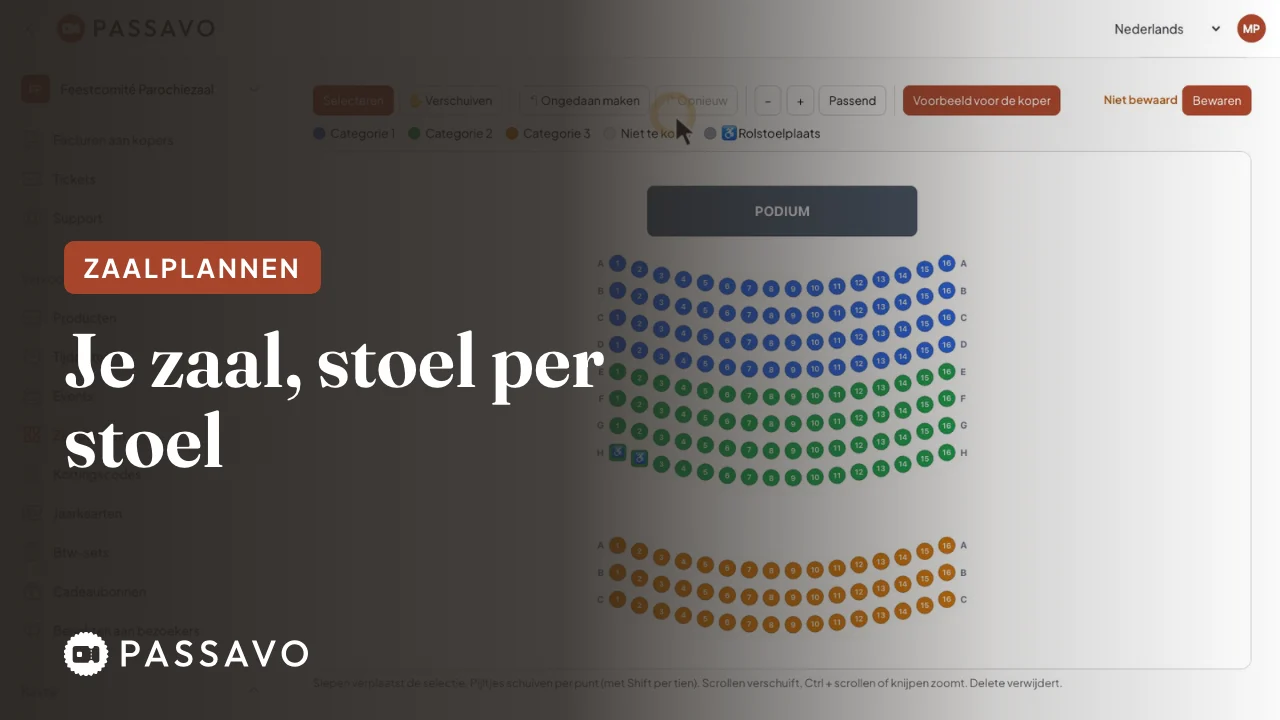

Dit artikel legt uit hoe je een zaalplan maakt en een voorstelling met genummerde plaatsen verkoopt. Je bezoeker kiest zijn stoel op het plan, en de prijs hangt af van de categorie van die stoel: Cat. 1 vooraan in de parterre, Cat. 2 achteraan, het balkon als Cat. 3. Reken op een half uur voor een zaal van een paar honderd stoelen.
Hoe het in elkaar zit
- Een zaalplan hoort bij een locatie en dient voor elke voorstelling die er speelt. Je tekent het één keer.
- Een voorstelling is een product (een event of een product met tijdsloten). Elk tijdslot is één voorstelling; een event zonder tijdsloten speelt op zijn eventdatum.
- De prijs van een stoel is tarief × categorie: Cat. 1 — Volwassene 25 €, Cat. 1 — Kind 15 €, Cat. 2 — Volwassene 20 €, enzovoort. De tarieven zijn de gewone tarieven van het product.
- Elke stoel wordt maar één keer verkocht, ook als twee mensen er op hetzelfde moment op tikken: de tweede krijgt de melding dat de plaats net genomen is.
Wat je nodig hebt vooraf
- Een account met de rol Eigenaar of Beheerder. Zie Medewerkers en rollen.
- Een locatie voor je zaal.
- Een product voor je voorstelling met minstens één tarief, en tijdsloten of een eventdatum. Zie Events en Tijdsloten.
- Een schets of foto van je zaal: hoeveel rijen, hoeveel stoelen per rij, waar de gangpaden lopen.
Een zaalplan maken
- Klik links op Verkoop en daarna op Zaalplannen.
- Klik op Nieuw zaalplan.
- Geef het een naam voor je medewerkers, bijvoorbeeld Grote zaal, en kies de locatie.
- Kies bij Beginnen met een vertrekpunt: een leeg plan, een kleine zaal met rechte rijen, een theaterzaal met parterre en balkon, of een kopie van een plan dat je al hebt.
- Klik op Aanmaken. De editor gaat meteen open.
De editor

Links staan de knoppen, rechts je zaal. Alles wat je doet, is meteen te zien; pas met Bewaren (of Ctrl + S) staat het vast. Met Ongedaan maken en Opnieuw (Ctrl + Z en Ctrl + Shift + Z) ga je stap voor stap terug.
Rijen toevoegen
- Vul onder Rijen toevoegen de sectie in, bijvoorbeeld Parterre.
- Vul de eerste en laatste rij in: A en H, of 1 en 12.
- Vul het aantal stoelen per rij en het eerste nummer in.
- Kies de nummering: van links naar rechts, van rechts naar links, of oneven links en even rechts vanuit het midden (stoel 1 en 2 aan het middenpad), zoals in veel theaters.
- Geef eventueel een kromming: hoeveel de buitenste stoelen naar het podium buigen. 20 tot 40 geeft een mooie boog.
- Kies een categorie en klik op Rijen toevoegen.
De nieuwe rijen komen midden in beeld en staan geselecteerd: sleep ze naar hun plaats. Het volgende blok begint vanzelf één rij verder.
Selecteren en aanpassen
Klik op een stoel om hem te kiezen, of sleep een rechthoek over het plan. Met Shift voeg je toe. Hele rijen en Hele secties breiden je keuze uit; bij een categorie selecteert ⬚ al haar stoelen.
Met de selectie kun je:
| Knop | Wat het doet |
|---|---|
| Toewijzen (categorie) | De gekozen stoelen krijgen die prijscategorie. |
| Rolstoel / Begeleider | Een rolstoelplaats, of de stoel voor de begeleider ernaast. |
| Niet verkopen | Deze stoel wordt nooit verkocht, bijvoorbeeld achter een pilaar of voor de techniek. |
| Sectie zetten | Zet de stoelen in een andere sectie, bijvoorbeeld Balkon. |
| Rijen hernoemen | Geeft de gekozen rijen nieuwe letters, vanaf de letter die je invult. |
| Stoelen hernummeren | Nummert opnieuw per rij, met de nummering die je kiest. |
| Rijen krommen / Rechttrekken | Buigt de rijen naar het podium, of legt ze weer recht. |
| Gangpad na selectie | Schuift de stoelen rechts van je keuze op, zodat er een gangpad ontstaat. |
| Gelijk verdelen | Zet de stoelen van een rij op gelijke afstand. |
| ⟲ / ⟳ 15° | Draait de selectie, bijvoorbeeld voor een schuine zijvleugel. |
| Dupliceren / Verwijderen | Kopieert de selectie ernaast, of haalt ze weg. |
Verschuiven doe je met de muis of met de pijltjestoetsen (met Shift per tien). Scrollen verschuift het beeld; Ctrl + scrollen of knijpen zoomt. Passend toont de hele zaal.
Prijscategorieën, podium en tekst
Onder Prijscategorieën maak je je categorieën aan, met een naam en een kleur: Cat. 1, Cat. 2, Balkon. Wat ze kosten, stel je niet hier in maar per voorstelling (zie verder): zo dient dezelfde zaal voor een goedkope try-out en een dure première.
Onder Podium en tekst zet je het podium, een rechthoek (bijvoorbeeld rond het balkon), een ovaal of een losse tekst in het plan. Klik een vorm aan om de tekst, de maat, de rotatie of de kleur te wijzigen.
Bekijken zoals je bezoeker
Klik op Voorbeeld voor de koper: het plan zonder knoppen, met de legende. Een zaalplan bekijken kan op een telefoon; tekenen doe je het best op een computer.
Een voorstelling met zaalplan instellen

-
Open je voorstelling bij Verkoop → Events of Producten.
-
Open het blok Zaalplan met genummerde plaatsen en kies je zaalplan.
-
Klik op Wijzigingen opslaan. Daarna staan er per categorie velden voor elk tarief.
-
Vul per categorie de prijs per tarief in, bijvoorbeeld:
Volwassene Kind Cat. 1 25,00 15,00 Cat. 2 20,00 12,00 Balkon 15,00 10,00 Een leeg vak rekent de gewone prijs van het tarief. Dezelfde prijs geldt in de winkel en aan de kassa.
-
Klik op Wijzigingen opslaan.
Het aantal plaatsen van een voorstelling is het aantal stoelen dat te koop staat. Een tarief dat als twee plaatsen telt (een duoticket) of een pakketprijs heeft, wordt op een zaalplan niet aangeboden: één stoel is één ticket.
Wat je bezoeker ziet

- Op de kaart van de voorstelling staat vanaf en de laagste prijs. Na de keuze van de dag en het uur staat er Kies je plaatsen.
- Het plan toont vrije stoelen in de kleur van hun categorie, bezette stoelen in grijs en rolstoelplaatsen met ♿. Rechts staan de prijzen per categorie.
- Je bezoeker tikt op een stoel om hem te kiezen, of laat Beste beschikbare plaatsen zoeken: zoveel stoelen naast elkaar, zo dicht mogelijk bij het midden voor het podium, eventueel in één categorie.
- Per gekozen stoel kiest hij een tarief. Het totaal staat eronder.
- Zodra hij op Afrekenen tikt, houden we zijn stoelen vast zolang het afrekenen duurt. Keert hij terug naar het plan, dan krijgt hij dezelfde stoelen terug.
- Op de kassapagina, in de bevestigingsmail, op de pdf en in de wallet-pas staat zijn plaats: Parterre · Rij F · Stoel 12.
Aan de kassa

Tik op de tegel van de voorstelling. Boven de tegels gaat het blok Stoelen kiezen open:
- Kies de voorstelling (de komende twee maanden).
- Tik de stoelen aan en kies per stoel een tarief.
- Tik op In het mandje en reken af zoals altijd.
Op de bon en in het kassajournaal staan de stoelen in de omschrijving: Toneel — Volwassene · Cat. 1 · Parterre · Rij F · Stoel 12, 13. Is een stoel intussen online verkocht, dan zegt de kassa dat bij het afrekenen.
Met Op bezet zetten zet je stoelen opzij zonder verkoop, bijvoorbeeld voor gasten of de pers. Vul bij Voor wie in voor wie ze zijn.
Aan de deur
De scan-app toont bij elk ticket de plaats, zodat je medewerker aan de deur iemand meteen de weg kan wijzen.
Het bezettingsplan

Open je voorstelling en klik bovenaan op Bezettingsplan, of klik bij Tijdsloten op Bezettingsplan naast een voorstelling. Je ziet:
- hoeveel stoelen verkocht, in een mandje, geblokkeerd en vrij zijn;
- de zaal, met elke stoel in zijn toestand;
- wie er op de stoelen zit die je aantikt: de bestelling, de koper en het tarief.
Wat je er kunt doen:
| Je kiest | Knop | Wat er gebeurt |
|---|---|---|
| Vrije stoelen | Blokkeren | De stoelen zijn niet meer te koop voor deze voorstelling. Vul in voor wie. |
| Geblokkeerde stoelen | Blokkering opheffen | De stoelen zijn weer te koop. |
| Eén verkochte en één vrije stoel | Ticket naar de vrije stoel verplaatsen | Het ticket krijgt de nieuwe plaats; de oude komt vrij. |
| Twee verkochte stoelen | Van plaats wisselen | De twee bezoekers ruilen van plaats. |
Bij verplaatsen en wisselen verandert de prijs van de bestelling niet, ook niet bij een andere categorie.
Met Zaallijst downloaden (csv) krijg je elke stoel met zijn status, de bestelling, de koper, het tarief en of het ticket al gescand is: handig voor je zaalwachters.
Goed om te weten
- Het plan wijzigen na de verkoop. Verschuiven, hernummeren en van categorie wisselen mag altijd. Een stoel die voor een komende voorstelling verkocht of geblokkeerd is, kun je niet uit het plan halen: verplaats die bestelling eerst in het bezettingsplan. Het zaalplan van een voorstelling ligt vast zodra er stoelen verkocht zijn.
- Namen in één taal. De namen van secties en categorieën staan in één taal voor je hele winkel. Rij en Stoel worden wel vertaald.
- Resellers. Een voorstelling met een zaalplan wordt niet via resellers (OCTO) verkocht: die tonen je koper niet waar hij zit. Via de API kan het wel, met of zonder gekozen stoelen.
- Grootte. Een zaalplan telt tot 6000 stoelen.
Veelgestelde vragen
Kan ik dezelfde zaal in twee opstellingen gebruiken? Ja. Maak een kopie van het plan (in de lijst Zaalplannen → Kopiëren), bijvoorbeeld Grote zaal — concert, en pas ze aan. Elke voorstelling kiest haar eigen plan.
Wat gebeurt er als iemand afhaakt bij het betalen? Zijn stoelen komen vrij zodra de houdtijd van je winkel voorbij is, of meteen als de betaling mislukt. Zie Afrekentijd.
Wat als een betaling binnenkomt nadat de stoel al aan iemand anders verkocht is? Dat gebeurt alleen bij een betaling die veel langer duurde dan de houdtijd. De koper krijgt dan de beste vrije stoel in dezelfde categorie, en je ziet het op de bestelling en in het activiteitenlog.
Bijgewerkt op 2026-10-29
Lees ook
-
Verkoop en ticketing
Foto's en meer info per product
Zet tot acht foto's bij een product. Je bezoeker bekijkt ze, met het volledige adres, een...
-
Verkoop en ticketing
Extra artikelen bij een bezoek
Verkoop een audiogids, een programmaboekje of een drankbon mee met het ticket. Je bezoeker...
-
Verkoop en ticketing
Aanvragen en offertes
Verkoop verjaardagsfeesten, groepsbezoeken en privatiseringen op aanvraag. Je bezoeker vra...
Hier niet uit? Schrijf ons op [email protected]