

Crear una cuenta de Mollie, paso a paso
Crear una cuenta de Mollie para su asociación u organización: qué preparar, cómo va la comprobación, qué métodos de pago activar y cómo conectarla.
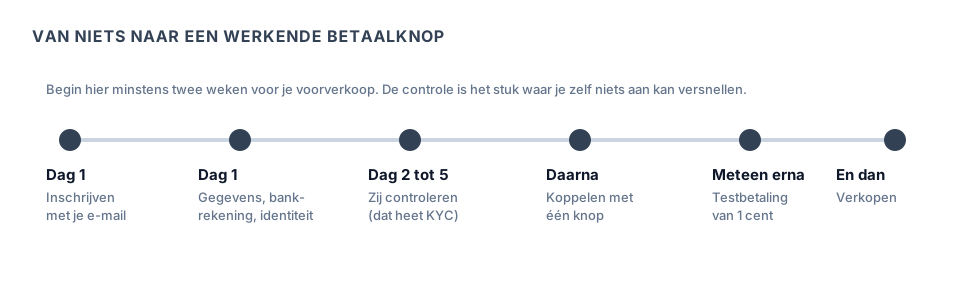
Mollie es una empresa de pagos neerlandesa que cobra pagos para tiendas en línea, asociaciones y autónomos. Este artículo le acompaña desde una pantalla vacía hasta una cuenta aprobada con la que puede vender.
No tiene que instalar nada. Todo ocurre en su navegador, en mollie.com. Cuente con veinte minutos de escribir y después uno a cinco días hábiles de espera para su comprobación.
Atención: este artículo describe las pantallas de Mollie, no las de Passavo. Mollie cambia sus pantallas de vez en cuando. Si en su caso el texto de un botón es otro, busque el botón que hace lo mismo: el orden de los pasos sigue siendo el mismo.
En resumen: crear una cuenta de Mollie en seis pasos
- Tenga a mano: su número de empresa, el IBAN de la organización, su documento de identidad y la dirección de su tienda de entradas.
- Regístrese en mollie.com con una dirección de correo de la organización.
- Rellene su organización, su cuenta bancaria y su identidad.
- Cree un perfil con el nombre que su visitante reconoce.
- Active sus métodos de pago: Bancontact, iDEAL, tarjeta.
- Pegue su clave de API en Passavo en cuanto Mollie le apruebe, normalmente al cabo de uno a cinco días hábiles. Hasta entonces ya puede hacer pruebas con su clave de prueba.
Cada paso se explica más abajo, junto con los errores que conviene evitar.
Qué hace después con Mollie en Passavo
En cuanto la clave está puesta, sus visitantes pagan en su tienda de entradas con los métodos que activó en Mollie: Bancontact, iDEAL, tarjeta y, eventualmente, PayPal. El dinero llega a su propia cuenta de Mollie y de ahí a su cuenta bancaria; Passavo no se queda con nada y no cobra ningún coste por entrada. Si la caja de mostrador forma parte de su plan, además envía el importe a un terminal de pago que haya registrado en su cuenta de Mollie. Vea La caja de mostrador.
Lo que necesita de antemano
Tenga esto preparado antes de empezar. Tener que parar a mitad de camino para ir a buscar un documento es la razón por la que a mucha gente esto le lleva días en lugar de media hora.
- Su número de empresa. En Bélgica su número KBO (diez cifras, que empiezan por 0 o 1), en los Países Bajos su número KvK. También una asociación sin ánimo de lucro tiene uno. Lo encuentra en sus estatutos, en una factura, o buscando su nombre en el registro central de empresas.
- El nombre oficial de su organización, exactamente como está registrado. No «Las Fiestas de la Granja» si pone «Fiestas de la Granja, asociación sin ánimo de lucro».
- La dirección oficial de su organización.
- El IBAN de una cuenta bancaria a nombre de su organización.
- Su documento de identidad o pasaporte, como foto o escaneo.
- Una dirección de correo y un número de móvil a los que tenga acceso. Recibirá códigos en ellos.
- La dirección de su tienda de entradas. La encuentra en Passavo, abajo en
Ajustes → Organización, en el bloque Compartir su tienda; tiene la
forma
https://{domein}/nl/s/jouw-organisatiecode. - Si es una asociación sin ánimo de lucro: quiénes son los administradores, con su fecha de nacimiento y su dirección.
Si no tiene número de empresa, no podrá abrir una cuenta en Mollie. Lea entonces primero ¿Y si no tengo número de empresa? en ¿Qué es un proveedor de pago?
Paso 1 — Darse de alta
- Vaya a mollie.com.
- Haga clic arriba a la derecha en Registrarse o Crear una cuenta. Verá ahora un formulario con unos cuantos campos.
- Indique su dirección de correo y elija una contraseña. Use la
dirección de la organización (por ejemplo,
tesorero@suasociacion.es) y no la dirección privada de un solo voluntario. Dentro de tres años puede que ese voluntario ya no esté, y entonces otra persona tendrá que poder acceder a esa cuenta. - Recibirá un correo con un enlace para confirmar su dirección. Haga clic en él. ¿No ha llegado? Mire en su correo no deseado y espere unos minutos.
Ya está dentro del panel de Mollie. Ese es su propio entorno en Mollie, independiente de Passavo. Arriba suele haber una franja que dice que su cuenta todavía no está verificada. Es correcto: eso es lo que vamos a resolver ahora.
Paso 2 — Rellenar su organización
Mollie le pregunta ahora quién es. Esta es la parte en la que la gente comete errores, así que léala con calma.
| Lo que preguntan | Lo que indica |
|---|---|
| País | El país en el que está registrada su organización |
| Forma jurídica | Asociación sin ánimo de lucro, empresa individual, bv … Elija lo que figure en sus estatutos |
| Nombre de la empresa | Exactamente como figura en el KBO o el KvK |
| Número de empresa | Su número KBO o KvK |
| Dirección | La dirección oficial, no la dirección de la sala |
| Número de IVA | Si tiene uno, indíquelo. ¿No está sujeto a IVA? Déjelo vacío |
| Sector o actividad | Elija algo como entretenimiento, eventos o cultura |
| Sitio web | La dirección de su tienda de entradas |
Atención: si el nombre de su empresa difiere de lo que figura en el registro oficial, su solicitud acabará en la comprobación manual y perderá días. Mejor copie el nombre que escribirlo de memoria.
En una asociación sin ánimo de lucro, Mollie pregunta también quiénes son los administradores y quiénes son los titulares reales. Esto último suena más grave de lo que es: en una asociación sin fines lucrativos, en la práctica son los administradores.
Paso 3 — Su cuenta bancaria
Indique el IBAN de la cuenta en la que quiere recibir sus liquidaciones.
Esa cuenta tiene que estar a nombre de la misma organización. Mollie lo comprueba, y una diferencia de nombre es la razón más frecuente por la que una liquidación se queda atascada.
Mollie confirma la cuenta de una de estas dos maneras:
- Con un importe de prueba. Ingresan un importe pequeño con un código en el concepto; ese código lo copia usted. Cuente con dos o tres días hábiles hasta que ese importe esté en su cuenta.
- Con una verificación a través de su banco, cuando se ofrece en su país. Eso es inmediato.
Paso 4 — Demostrar su identidad
Esto se llama KYC, know your customer. Una empresa de pagos no puede legalmente cobrar dinero en su nombre sin saber quién es usted: la misma razón por la que su banco quiere ver su documento de identidad.
Sube un documento de identidad de la persona que gestiona la cuenta, y a menudo también de los demás administradores. A veces Mollie pide además un breve vídeo selfi.
Cinco cosas que hacen que la comprobación vaya con fluidez:
- Fotografíe su documento sobre un fondo oscuro y liso, plano y desde arriba en perpendicular.
- Asegúrese de que las cuatro esquinas salen en la imagen.
- Sin flash: el reflejo hace ilegibles los datos.
- Use un documento todavía en vigor.
- El nombre del documento tiene que coincidir con el nombre del administrador que haya indicado.
Paso 5 — Crear un perfil
Un perfil en Mollie es la tienda para la que cobra pagos. Quien tiene una sola tienda de entradas necesita un solo perfil.
Cada clave de API pertenece a un solo perfil: Passavo usa el perfil de la clave que pega. Si ya tiene uno para su tienda en línea y quiere mantener aparte su venta de entradas, cree un segundo perfil y copie después la clave de ese perfil.
Vaya en el panel de Mollie a los perfiles (a menudo bajo Ajustes o Perfiles) y cree uno:
| Campo | Lo que indica |
|---|---|
| Nombre | El nombre que su visitante ve en su extracto bancario. Ponga aquí el nombre que él reconoce, no una abreviatura |
| Sitio web | La dirección de su tienda de entradas |
| Correo de contacto | La dirección en la que sus visitantes pueden localizarle |
| Categoría | Entradas, eventos o cultura |
Atención: lo que ponga en Nombre es lo que aparecerá en el extracto de cuenta de su visitante. Un nombre irreconocible ahí le supondrá llamadas de personas que creen que les han estafado.
Paso 6 — Activar sus métodos de pago
En el panel de Mollie hay un resumen de métodos de pago. Marque lo que quiera aceptar. Para una asociación belga eso suele ser:
- Bancontact — sus visitantes belgas;
- iDEAL — sus visitantes neerlandeses;
- Tarjeta (Visa y Mastercard) — todo el mundo, también los turistas;
- eventualmente PayPal.
Algunos métodos solo se activan tras su aprobación, y la primera vez que activa un método puede haber una breve comprobación.
Este es el paso que más se olvida. Un proveedor conectado en el que Bancontact no esté activado no muestra Bancontact en su tienda de entradas. Passavo no envía ninguna lista de métodos: su visitante ve exactamente lo que usted haya marcado aquí.
Paso 7 — Esperar y, mientras tanto, seguir trabajando
Ahora le toca a Mollie. Cuente con uno a cinco días hábiles. Recibirá un correo cuando su cuenta esté verificada.
Mientras tanto puede perfectamente seguir en Passavo:
- crear sus productos y precios — Productos y precios;
- generar sus franjas horarias — Franjas horarias;
- rellenar su identidad visual y sus textos;
- poner ya en marcha sus inscripciones gratuitas.
Además puede conectar Mollie ya antes de que su cuenta esté aprobada:
pegue entonces su clave de API de prueba (test_…). La recibe enseguida,
también sin aprobación. El pago se ejecuta de principio a fin, pero no va ni
viene dinero real. Es una manera estupenda de repasar toda la cadena, con dos
salvedades:
- con una clave de API de prueba, cada pago en su tienda de entradas es un pago de prueba, también el de un visitante. Un pedido así lleva la marca TEST y sus entradas no dan acceso: la aplicación de escaneo las rechaza. Por eso, no comparta todavía su tienda;
- a producción pasa usted mismo: en cuanto Mollie apruebe su cuenta, pegue su clave de API live en Ajustes → Pagos y haga clic en Sustituir clave.
Si está en modo de prueba lo verá en Ajustes → Pagos: en el bloque de Mollie aparece entonces el distintivo naranja Modo de prueba. Desaparece en cuanto su clave de API live esté guardada.
Vea Conectar su proveedor de pago.
Paso 8 — Conectar a Passavo
En cuanto su cuenta esté aprobada, conecta Mollie en dos pasos:
- En su panel de Mollie, en Desarrolladores → Claves de API (Developers
→ API keys), copie su clave de API live (empieza por
live_). - Péguela en Passavo en Ajustes → Pagos, en el bloque Mollie, y haga clic en Guardar clave.
Passavo comprueba la clave con Mollie al instante y muestra después el nombre de su perfil y los métodos de pago activados. Mollie: pegue su clave y listo. El plan de pasos completo está en Conectar su proveedor de pago.
Errores frecuentes
Indicar una cuenta privada. La cuenta tiene que estar a nombre de la organización. Si aun así lo hace, su liquidación se quedará atascada.
Usar la dirección privada de un voluntario como dirección de correo. Use una dirección de la organización, para que la cuenta sobreviva al relevo de la junta.
Un nombre de perfil irreconocible. Vea el paso 5.
Pensar que ha terminado cuando ha rellenado todo. Ha terminado cuando Mollie confirma que su cuenta está verificada y sus métodos están activados.
Dejar puesta la clave de API de prueba. Si conectó antes de la aprobación con su clave de API de prueba, pegue su clave de API live después de la aprobación. De lo contrario, su tienda de entradas sigue sin cobrar dinero real.
Empezar en la semana de la preventa. Empiece dos semanas antes.
¿Y si …?
¿Y si Mollie pide documentos adicionales?
Es normal, sobre todo con una asociación sin ánimo de lucro. Piden entonces, por ejemplo, sus estatutos o un extracto del boletín oficial. Envíe lo que pidan lo antes posible: mientras ellos le esperan a usted, el reloj está parado.
¿Y si rechazan mi solicitud?
Pregúnteles por qué. En la mayoría de los casos se trata de un dato que no coincide (nombre, dirección, cuenta) y se resuelve con una sola corrección. Si de verdad no funciona, la alternativa es Stripe.
¿Y si ya tengo una cuenta de Mollie para mi tienda en línea?
Entonces use esa. No tiene que abrir una segunda cuenta. Si quiere ver su venta de entradas por separado, cree un segundo perfil y pegue la clave de API de ese perfil; si no, use sin más la clave de su perfil existente. Sus pagos de entradas los reconoce en su panel de Mollie por la descripción con el número de pedido.
¿Y si he perdido mi contraseña?
Eso lo recupera en el propio Mollie, con He olvidado mi contraseña. Nosotros no tenemos acceso: es su cuenta con ellos.
¿Y si cambia el administrador?
Actualice los administradores en su panel de Mollie. Una cuenta que siga a nombre del presidente anterior dará problemas en la siguiente comprobación, y esa llega, porque los proveedores repiten su comprobación periódicamente.
Preguntas frecuentes
¿Cuesta algo una cuenta de Mollie? Según su lista de tarifas, no hay coste de alta ni cuota mensual para los pagos en línea. Paga por cada pago correcto. Las tarifas actuales están en la página de precios del propio Mollie. Vea también ¿Qué proveedor de pago elegir?
¿Puedo vender ya antes de que llegue la aprobación? Inscripciones gratuitas: sí, siempre. Entradas de pago con dinero real: solo después de la aprobación, con su clave de API live. Los pagos de prueba con su clave de API de prueba sí se pueden.
¿Quién debe abrir la cuenta? Alguien que pueda representar a la organización; en una asociación sin ánimo de lucro, un administrador.
¿Ven ustedes mi contraseña de Mollie? No. Usted pega una clave de API, no una contraseña. Esa clave se guarda cifrada en nuestro lado y sirve para iniciar y devolver pagos por usted. Con Desconectar la borra de nuestro lado; en su panel de Mollie, además, puede renovarla.
¿Dónde encuentro el soporte de Mollie? Para su cuenta, la comprobación o sus liquidaciones le ayuda el propio Mollie, a través de help.mollie.com. Para la conexión con Passavo, escríbanos; vea Soporte.
¿Tengo que tener una tienda en línea? No. Su tienda de entradas en Passavo es suficiente; esa dirección la indica como sitio web.
Actualizado el 2026-09-25
Lea también
-
Pagos y liquidaciones
¿Qué proveedor de pago elegir?
Mollie, Stripe o Bancontact Pro comparados — qué métodos de pago, dónde encontrar sus tari...
-
Pagos y liquidaciones
Crear una cuenta de Stripe, paso a paso
Crear una cuenta de Stripe en veinte minutos: qué preparar, cómo activarla, encender Banco...
-
Pagos y liquidaciones
¿Qué es un proveedor de pago y por qué necesita uno?
Explicado para quien nunca ha recibido dinero en línea — quién cobra, adónde va el dinero...
¿Sigues atascado? Escríbenos a support@passavo.eu