

Ein Mollie-Konto anlegen, Schritt für Schritt
Ein Mollie-Konto für Ihren Verein anlegen: was Sie bereitlegen, wie die Prüfung abläuft, welche Zahlungsarten Sie einschalten und wie Sie anbinden.
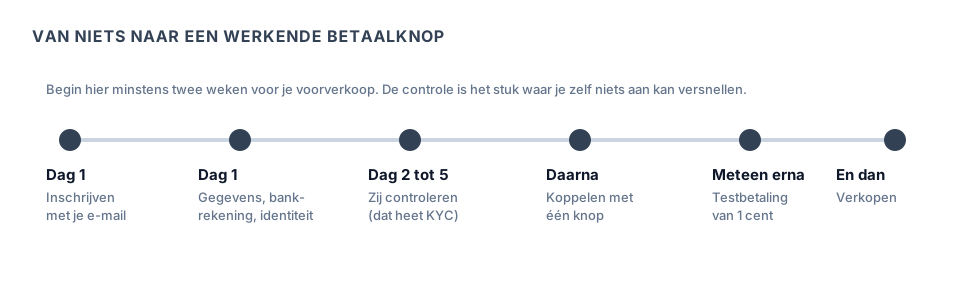
Mollie ist ein niederländisches Zahlungsunternehmen, das Zahlungen für Webshops, Vereine und Selbstständige einzieht. Dieser Artikel begleitet Sie von einem leeren Bildschirm bis zu einem freigegebenen Konto, mit dem Sie verkaufen können.
Sie müssen nichts installieren. Alles geschieht in Ihrem Browser, auf mollie.com. Rechnen Sie mit zwanzig Minuten Tipparbeit und danach einem bis fünf Werktagen Warten auf deren Prüfung.
Achtung: Dieser Artikel beschreibt die Bildschirme von Mollie, nicht die von Passavo. Mollie ändert seine Bildschirme ab und zu. Steht bei Ihnen eine andere Schaltflächenbeschriftung, suchen Sie die Schaltfläche, die dasselbe tut — die Reihenfolge der Schritte bleibt dieselbe.
Kurz gesagt: ein Mollie-Konto anlegen in sechs Schritten
- Legen Sie bereit: Ihre Registernummer, die IBAN der Organisation, Ihren Personalausweis und die Adresse Ihres Ticketshops.
- Melden Sie sich an auf mollie.com, mit einer E-Mail-Adresse der Organisation.
- Tragen Sie Ihre Organisation, Ihr Bankkonto und Ihre Identität ein.
- Legen Sie ein Profil an mit dem Namen, den Ihr Besucher wiedererkennt.
- Schalten Sie Ihre Zahlungsarten ein: Bancontact, iDEAL, Karte.
- Fügen Sie Ihren API-Schlüssel in Passavo ein, sobald Mollie Sie freigibt, meist nach einem bis fünf Werktagen. Bis dahin können Sie schon mit Ihrem Test-API-Schlüssel testen.
Unten wird jeder Schritt erklärt, samt den Stolperfallen.
Was Sie danach mit Mollie in Passavo tun
Sobald der Schlüssel hinterlegt ist, bezahlen Ihre Besucher in Ihrem Ticketshop mit den Zahlungsarten, die Sie bei Mollie eingeschaltet haben — Bancontact, iDEAL, Karte und gegebenenfalls PayPal. Das Geld geht auf Ihr eigenes Mollie-Konto und von dort auf Ihr Bankkonto; Passavo behält nichts davon ein und berechnet keine Kosten pro Ticket. Ist die Thekenkasse in Ihrem Tarif enthalten, schickt sie den Betrag außerdem an ein Zahlungsterminal, das Sie in Ihrem Mollie-Konto registriert haben. Siehe Die Thekenkasse.
Was Sie vorher brauchen
Legen Sie das bereit, bevor Sie anfangen. Auf halbem Weg aufhören zu müssen, um ein Dokument zu suchen, ist der Grund, warum das bei Leuten Tage dauert statt einer halben Stunde.
- Ihre Registernummer. In Belgien Ihre KBO-Nummer (zehn Ziffern, beginnend mit 0 oder 1), in den Niederlanden Ihre KvK-Nummer, in Deutschland Ihre Vereins- oder Handelsregisternummer. Auch ein gemeinnütziger Verein hat eine. Sie finden sie in Ihrer Satzung, auf einer Rechnung oder indem Sie Ihren Namen im Register nachschlagen.
- Den offiziellen Namen Ihrer Organisation, genau so, wie er registriert ist. Nicht „Die Hoffeste“, wenn dort „Hoffeste e. V.“ steht.
- Die offizielle Anschrift Ihrer Organisation.
- Die IBAN eines Bankkontos auf den Namen Ihrer Organisation.
- Ihren Personalausweis oder Reisepass, als Foto oder Scan.
- Eine E-Mail-Adresse und eine Handynummer, auf die Sie Zugriff haben. Sie bekommen dort Codes.
- Die Adresse Ihres Ticketshops. Die finden Sie in Passavo unten bei
Einstellungen → Organisation, im Block Ihren Shop teilen; sie hat die
Form
https://{domein}/nl/s/jouw-organisatiecode. - Bei einem Verein: wer die Vorstandsmitglieder sind, mit Geburtsdatum und Anschrift.
Haben Sie keine Registernummer, können Sie bei Mollie kein Konto eröffnen. Lesen Sie dann zuerst Was ist, wenn ich keine Handelsregisternummer habe? in Was ist ein Zahlungsanbieter?
Schritt 1 — Anmelden
- Gehen Sie auf mollie.com.
- Klicken Sie oben rechts auf Anmelden oder Konto erstellen. Sie sehen nun ein Formular mit ein paar Feldern.
- Tragen Sie Ihre E-Mail-Adresse ein und wählen Sie ein Passwort.
Verwenden Sie die Adresse der Organisation (zum Beispiel
kassenwart@ihrverein.de) und nicht die Privatadresse einer einzelnen ehrenamtlichen Kraft. In drei Jahren ist diese Person vielleicht weg, und dann muss jemand anderes noch an dieses Konto kommen. - Sie bekommen eine E-Mail mit einem Link, um Ihre Adresse zu bestätigen. Klicken Sie darauf. Nicht angekommen? Sehen Sie in Ihrem Spam-Ordner nach und warten Sie ein paar Minuten.
Sie sind nun im Mollie-Dashboard. Das ist Ihre eigene Umgebung bei Mollie, unabhängig von Passavo. Oben steht meist ein Balken, dass Ihr Konto noch nicht verifiziert ist. Das stimmt — das lösen wir jetzt.
Schritt 2 — Ihre Organisation eintragen
Mollie fragt nun, wer Sie sind. Das ist der Teil, bei dem Leute Fehler machen, lesen Sie ihn also in Ruhe.
| Was sie fragen | Was Sie eintragen |
|---|---|
| Land | Das Land, in dem Ihre Organisation registriert ist |
| Rechtsform | Verein, Einzelunternehmen, GmbH … Wählen Sie, was in Ihrer Satzung steht |
| Firmenname | Genau so, wie er im Register steht |
| Registernummer | Ihre KBO-, KvK- oder Registernummer |
| Anschrift | Die offizielle Anschrift, nicht die des Saals |
| USt-IdNr. | Haben Sie eine, tragen Sie sie ein. Nicht umsatzsteuerpflichtig? Lassen Sie es leer |
| Branche oder Tätigkeit | Wählen Sie etwas wie Unterhaltung, Veranstaltungen oder Kultur |
| Website | Die Adresse Ihres Ticketshops |
Achtung: Weicht Ihr Firmenname von dem ab, was im offiziellen Register steht, landet Ihr Antrag in der manuellen Prüfung, und Sie verlieren Tage. Kopieren Sie den Namen lieber, statt ihn aus dem Kopf zu tippen.
Bei einem Verein fragt Mollie auch, wer die Vorstandsmitglieder und wer die wirtschaftlich Berechtigten sind. Letzteres klingt schwerwiegender, als es ist: Bei einem Verein ohne Gewinnabsicht sind das in der Praxis die Vorstandsmitglieder.
Schritt 3 — Ihr Bankkonto
Tragen Sie die IBAN des Kontos ein, auf das Sie ausgezahlt werden wollen.
Dieses Konto muss auf den Namen derselben Organisation laufen. Mollie prüft das, und ein Namensunterschied ist der häufigste Grund, warum eine Auszahlung hängen bleibt.
Mollie bestätigt das Konto auf eine von zwei Arten:
- Mit einem Testbetrag. Sie überweisen einen kleinen Betrag mit einem Code im Verwendungszweck; diesen Code übertragen Sie. Rechnen Sie mit zwei bis drei Werktagen, bis dieser Betrag auf Ihrem Konto steht.
- Mit einer Verifizierung über Ihre Bank, wenn das in Ihrem Land angeboten wird. Das geht sofort.
Schritt 4 — Ihre Identität nachweisen
Das heißt KYC, know your customer. Ein Zahlungsunternehmen darf gesetzlich kein Geld für Sie einziehen, ohne zu wissen, wer Sie sind — derselbe Grund, warum Ihre Bank Ihren Ausweis sehen will.
Sie laden einen Ausweis der Person hoch, die das Konto verwaltet, und oft auch der übrigen Vorstandsmitglieder. Manchmal verlangt Mollie zusätzlich ein kurzes Video-Selfie.
Fünf Dinge, die die Prüfung reibungslos machen:
- Fotografieren Sie Ihren Ausweis auf einem dunklen, einfarbigen Untergrund, flach, gerade von oben.
- Sorgen Sie dafür, dass alle vier Ecken im Bild sind.
- Kein Blitz: Die Spiegelung macht die Daten unlesbar.
- Verwenden Sie ein Dokument, das noch gültig ist.
- Der Name auf dem Dokument muss mit dem Namen des Vorstandsmitglieds übereinstimmen, das Sie angegeben haben.
Schritt 5 — Ein Profil anlegen
Ein Profil bei Mollie ist der Shop, für den Sie Zahlungen einziehen. Wer einen Ticketshop hat, braucht ein Profil.
Jeder API-Schlüssel gehört zu genau einem Profil: Passavo verwendet das Profil des Schlüssels, den Sie einfügen. Haben Sie schon eines für Ihren Webshop und wollen Sie Ihren Ticketverkauf getrennt halten, legen Sie ein zweites Profil an und kopieren später den Schlüssel dieses Profils.
Gehen Sie im Mollie-Dashboard zu den Profilen (oft unter Einstellungen oder Profile) und legen Sie eines an:
| Feld | Was Sie eintragen |
|---|---|
| Name | Der Name, den Ihr Besucher auf seinem Kontoauszug sieht. Setzen Sie hier den Namen, den er wiedererkennt, keine Abkürzung |
| Website | Die Adresse Ihres Ticketshops |
| Kontakt-E-Mail | Die Adresse, unter der Ihre Besucher Sie erreichen |
| Kategorie | Tickets, Veranstaltungen oder Kultur |
Achtung: Was Sie bei Name eintragen, ist das, was auf dem Kontoauszug Ihres Besuchers erscheint. Ein unkenntlicher Name dort beschert Ihnen Anrufe von Leuten, die glauben, sie seien betrogen worden.
Schritt 6 — Ihre Zahlungsarten einschalten
Im Mollie-Dashboard steht eine Übersicht der Zahlungsarten. Kreuzen Sie an, was Sie akzeptieren wollen. Für einen belgischen Verein ist das meist:
- Bancontact — Ihre belgischen Besucher;
- iDEAL — Ihre niederländischen Besucher;
- Karte (Visa und Mastercard) — alle, auch Touristen;
- gegebenenfalls PayPal.
Manche Zahlungsarten werden erst nach Ihrer Freigabe aktiviert, und beim ersten Einschalten einer Zahlungsart kann eine kurze Prüfung stattfinden.
Das ist der Schritt, der am häufigsten vergessen wird. Ein angebundener Anbieter, bei dem Bancontact nicht eingeschaltet ist, zeigt in Ihrem Ticketshop kein Bancontact. Passavo gibt keine Liste von Zahlungsarten weiter: Ihr Besucher sieht genau das, was Sie hier angekreuzt haben.
Schritt 7 — Warten, und inzwischen weiterarbeiten
Jetzt ist Mollie am Zug. Rechnen Sie mit einem bis fünf Werktagen. Sie bekommen eine Mail, wenn Ihr Konto verifiziert ist.
Inzwischen können Sie in Passavo problemlos weitermachen:
- Ihre Produkte und Preise anlegen — Produkte und Preise;
- Ihre Zeitfenster erzeugen — Zeitfenster;
- Ihr Erscheinungsbild und Ihre Texte ausfüllen;
- Ihre kostenlosen Anmeldungen schon laufen lassen.
Sie können Mollie außerdem schon anbinden, bevor Ihr Konto freigegeben
ist: Fügen Sie dann Ihren Test-API-Schlüssel (test_…) ein. Den bekommen
Sie sofort, auch ohne Freigabe. Die Zahlung läuft von Anfang bis Ende, aber es
geht kein echtes Geld hin und her. Das ist eine gute Art, die ganze Kette zu
überprüfen, mit zwei Einschränkungen:
- Mit einem Test-API-Schlüssel ist jede Zahlung in Ihrem Ticketshop eine Testzahlung, auch die eines Besuchers. Eine solche Bestellung trägt die Markierung TEST, und ihre Tickets gewähren keinen Einlass: Die Scan-App weist sie ab. Teilen Sie Ihren Shop also noch nicht;
- live gehen Sie selbst: Sobald Mollie Ihr Konto freigibt, fügen Sie unter Einstellungen → Zahlungen Ihren Live-API-Schlüssel ein und klicken auf Schlüssel ersetzen.
Ob Sie im Testmodus sind, sehen Sie unter Einstellungen → Zahlungen: Im Block von Mollie steht dann die orange Plakette Testmodus. Sobald Ihr Live-API-Schlüssel gespeichert ist, verschwindet sie.
Siehe Ihren Zahlungsanbieter anbinden.
Schritt 8 — An Passavo anbinden
Sobald Ihr Konto freigegeben ist, binden Sie Mollie in zwei Schritten an:
- Kopieren Sie in Ihrem Mollie-Dashboard unter Entwickler →
API-Schlüssel (Developers → API keys) Ihren Live-API-Schlüssel (er
beginnt mit
live_). - Fügen Sie ihn in Passavo unter Einstellungen → Zahlungen im Block Mollie ein und klicken Sie auf Schlüssel speichern.
Passavo prüft den Schlüssel sofort bei Mollie und zeigt danach den Namen Ihres Profils und die eingeschalteten Zahlungsarten. Mollie: Schlüssel einfügen, fertig. Die vollständige Anleitung steht unter Ihren Zahlungsanbieter anbinden.
Häufige Fehler
Ein Privatkonto angeben. Das Konto muss auf den Namen der Organisation laufen. Tun Sie es trotzdem, bleibt Ihre Auszahlung hängen.
Die Privatadresse einer ehrenamtlichen Kraft als E-Mail-Adresse. Verwenden Sie eine Adresse der Organisation, damit das Konto den Vorstandswechsel überlebt.
Ein unkenntlicher Profilname. Siehe Schritt 5.
Denken, Sie seien nach dem Ausfüllen fertig. Sie sind fertig, wenn Mollie bestätigt, dass Ihr Konto verifiziert ist, und Ihre Zahlungsarten eingeschaltet sind.
Den Test-API-Schlüssel stehen lassen. Haben Sie vor der Freigabe mit Ihrem Test-API-Schlüssel angebunden, fügen Sie nach der Freigabe Ihren Live-API-Schlüssel ein. Sonst zieht Ihr Ticketshop weiterhin kein echtes Geld ein.
In der Woche des Vorverkaufs anfangen. Fangen Sie zwei Wochen früher an.
Was ist, wenn …
Was ist, wenn Mollie zusätzliche Dokumente verlangt?
Das ist normal, besonders bei einem Verein. Sie verlangen dann zum Beispiel Ihre Satzung oder einen Registerauszug. Schicken Sie, was sie verlangen, so schnell wie möglich: Solange sie auf Sie warten, steht die Uhr still.
Was ist, wenn mein Antrag abgelehnt wird?
Fragen Sie nach dem Grund. In den meisten Fällen geht es um eine Angabe, die nicht übereinstimmt (Name, Anschrift, Konto), und mit einer Korrektur ist es gelöst. Klappt es wirklich nicht, ist Stripe die Alternative.
Was ist, wenn ich schon ein Mollie-Konto für meinen Webshop habe?
Dann verwenden Sie das. Sie müssen kein zweites Konto eröffnen. Wollen Sie Ihren Ticketverkauf getrennt sehen, legen Sie ein zweites Profil an und fügen den API-Schlüssel dieses Profils ein; sonst verwenden Sie einfach den Schlüssel Ihres bestehenden Profils. Ihre Ticketzahlungen erkennen Sie im Mollie-Dashboard an der Beschreibung mit der Bestellnummer.
Was ist, wenn ich mein Passwort verloren habe?
Das stellen Sie bei Mollie selbst wieder her, mit Passwort vergessen. Wir kommen nicht daran: Es ist Ihr Konto bei ihnen.
Was ist, wenn das Vorstandsmitglied wechselt?
Aktualisieren Sie die Vorstandsmitglieder in Ihrem Mollie-Dashboard. Ein Konto, das noch auf den Namen des vorigen Vorsitzenden läuft, macht bei der nächsten Prüfung Probleme — und die kommt, denn Anbieter wiederholen ihre Prüfung regelmäßig.
Häufig gestellte Fragen
Kostet ein Mollie-Konto etwas? Laut ihrer Preisliste gibt es keine Einrichtungskosten und keinen Monatsbetrag für Online-Zahlungen. Sie bezahlen pro erfolgreicher Zahlung. Die aktuellen Tarife stehen auf der Preisseite von Mollie selbst. Siehe auch Welchen Zahlungsanbieter wählen Sie?
Kann ich schon verkaufen, bevor die Freigabe da ist? Kostenlose Anmeldungen: ja, immer. Bezahlte Tickets mit echtem Geld: erst nach der Freigabe, mit Ihrem Live-API-Schlüssel. Testzahlungen mit Ihrem Test-API-Schlüssel gehen aber.
Wer muss das Konto eröffnen? Jemand, der die Organisation vertreten darf — bei einem Verein ein Vorstandsmitglied.
Sehen Sie mein Mollie-Passwort? Nein. Sie fügen einen API-Schlüssel ein, kein Passwort. Dieser Schlüssel wird bei uns verschlüsselt gespeichert und dient dazu, Zahlungen für Sie zu starten und zurückzuerstatten. Mit Trennen löschen Sie ihn bei uns; in Ihrem Mollie-Dashboard können Sie ihn außerdem erneuern.
Wo finde ich den Support von Mollie? Bei Fragen zu Ihrem Konto, zur Prüfung oder zu Ihren Auszahlungen hilft Ihnen Mollie selbst weiter, über help.mollie.com. Zur Anbindung an Passavo schreiben Sie uns; siehe Support.
Muss ich einen Webshop haben? Nein. Ihr Ticketshop bei Passavo genügt; diese Adresse tragen Sie als Website ein.
Aktualisiert am 2026-09-25
Lesen Sie auch
-
Zahlungen und Auszahlungen
Welchen Zahlungsanbieter wählen Sie?
Mollie, Stripe oder Bancontact Pro nebeneinander — welche Zahlungsarten, wo Sie ihre Tarif...
-
Zahlungen und Auszahlungen
Ein Stripe-Konto anlegen, Schritt für Schritt
Ein Stripe-Konto in zwanzig Minuten anlegen: was Sie bereitlegen, wie Sie es aktivieren, B...
-
Zahlungen und Auszahlungen
Was ist ein Zahlungsanbieter, und warum?
Erklärt für alle, die noch nie online Geld empfangen haben — wer das Geld einzieht, wohin...
Kommen Sie nicht weiter? Schreiben Sie uns an support@passavo.eu