

Ein Stripe-Konto anlegen, Schritt für Schritt
Für alle, die international verkaufen oder außerhalb der Mollie-Länder sitzen — anmelden, aktivieren, Bancontact und iDEAL einschalten, und anbinden.
Stripe ist ein amerikanisch-irisches Zahlungsunternehmen, das in den meisten europäischen Ländern aktiv ist. Sie wählen es, wenn Sie an ausländische Besucher verkaufen, oder wenn Ihre Organisation in einem Land sitzt, in dem Mollie keine Händler akzeptiert — zum Beispiel Bulgarien.
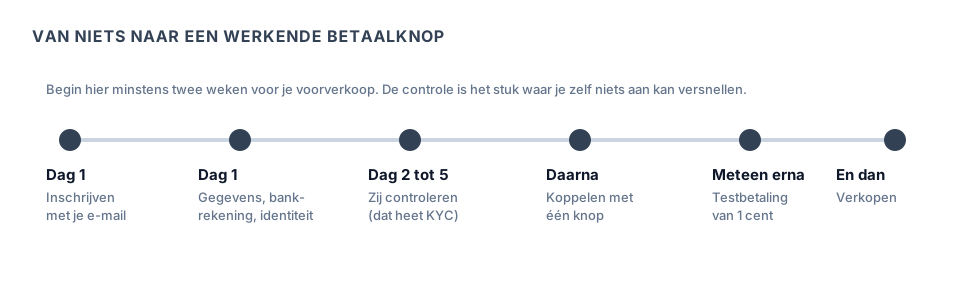
Alles geschieht in Ihrem Browser, auf stripe.com. Rechnen Sie mit zwanzig Minuten Tipparbeit und danach einem bis fünf Werktagen Warten auf deren Prüfung.
Achtung: Stripe ist auf Englisch aufgesetzt, und viele Bildschirme bleiben englisch, auch mit einer deutschen Spracheinstellung. Das ist der Preis eines internationalen Anbieters. Kommen Sie damit nicht zurecht, nehmen Sie Mollie.
Was Sie vorher brauchen
- Ihre Registernummer (KBO, KvK oder das Äquivalent in Ihrem Land).
- Den offiziellen Namen und die offizielle Anschrift Ihrer Organisation.
- Die IBAN eines Bankkontos auf den Namen Ihrer Organisation.
- Ihren Personalausweis oder Reisepass, als Foto oder Scan.
- Ihr Geburtsdatum und Ihre Anschrift als Vorstandsmitglied.
- Eine Handynummer. Stripe richtet auf Ihrem Konto verpflichtend eine Zwei-Faktor-Bestätigung ein.
- Die Adresse Ihres Ticketshops, zu finden unten bei Einstellungen → Organisation in Passavo, im Block Ihren Shop teilen.
Schritt 1 — Anmelden
- Gehen Sie auf stripe.com und klicken Sie auf Sign in und danach auf Create account, oder direkt auf Start now.
- Tragen Sie Ihre E-Mail-Adresse, Ihren Namen und ein Passwort ein und wählen Sie das Land Ihrer Organisation. Achtung: Dieses Land bestimmt, in welcher Währung Sie ausgezahlt werden und welche Zahlungsarten Sie bekommen. Sie können es nachträglich nicht einfach ändern.
- Bestätigen Sie Ihre E-Mail-Adresse über den Link, den Sie zugeschickt bekommen.
- Richten Sie die Zwei-Faktor-Bestätigung ein. Stripe verlangt hier eine Handynummer oder eine Authenticator-App. Bewahren Sie die Wiederherstellungscodes, die Sie bekommen, irgendwo außerhalb Ihres Telefons auf — ohne diese Codes und ohne Ihr Telefon kommen Sie nicht mehr hinein.
Sie sind nun im Stripe-Dashboard. Oben steht ein Schalter Test mode. Solange der an ist, sehen und tun Sie in Ihrem Dashboard nur Übungsmaterial. Auf die Zahlungen über Passavo hat dieser Schalter keinen Einfluss: Die sind echt, sobald Ihr Konto aktiviert ist.
Schritt 2 — Ihr Konto aktivieren
Suchen Sie im Dashboard nach Activate your account oder Complete your business profile. Stripe geht dann eine Reihe von Fragen mit Ihnen durch.
| Was sie fragen | Was Sie eintragen |
|---|---|
| Type of business | Company, Nonprofit oder Individual, je nach Ihrer Rechtsform |
| Business name | Genau wie in Ihrem offiziellen Register |
| Business registration number | Ihre KBO-, KvK- oder Registernummer |
| Business address | Die offizielle Anschrift |
| Industry | Wählen Sie Events, Tickets oder Entertainment |
| Business website | Die Adresse Ihres Ticketshops |
| Product description | Ein Satz: wofür Sie Tickets verkaufen |
| Bank account | Die IBAN Ihrer Organisation |
| Statement descriptor | Was Ihr Besucher auf seinem Kontoauszug sieht |
Achtung beim statement descriptor: Dieses Feld ist kurz und erscheint wortwörtlich auf dem Kontoauszug Ihres Besuchers. Setzen Sie dort den Namen hin, den er wiedererkennt — den Namen Ihres Vereins, keine Abkürzung, die niemand kennt. Ein unkenntlicher Eintrag beschert Ihnen Beanstandungen, und eine Beanstandung kostet Sie Geld und Ihr Ticket.
Bei einem Verein oder einer Gesellschaft fragt Stripe auch nach den Vorstandsmitgliedern und den wirtschaftlich Berechtigten sowie nach einem Ausweis. Fotografieren Sie den flach, gerade von oben, ohne Blitz, mit allen vier Ecken im Bild.
Schritt 3 — Bancontact und iDEAL einschalten
Das ist der Schritt, der bei Stripe am häufigsten übersprungen wird. Standardmäßig sind nur Kartenzahlungen eingeschaltet.
- Gehen Sie im Stripe-Dashboard zu Settings und dann Payment methods.
- Suchen Sie Bancontact und klicken Sie auf Turn on.
- Suchen Sie iDEAL und klicken Sie auf Turn on.
- Sehen Sie nach, ob Apple Pay und Google Pay eingeschaltet sind. Die kommen bei einer Kartenzahlung von selbst mit, auf einem Gerät, das sie unterstützt.
Achtung: Passavo verlangt bei Stripe Karte, Bancontact und iDEAL. Ist eine dieser Zahlungsarten bei Ihnen nicht eingeschaltet, weigert sich Stripe, die Zahlseite zu öffnen, statt diese Zahlungsart wegzulassen. Schalten Sie also beide ein, auch wenn Sie denken, sie nicht zu brauchen. Das kostet nichts: Sie bezahlen nur pro erfolgreicher Zahlung.
Schritt 4 — Auf die Prüfung warten
Stripe prüft Ihre Daten. Rechnen Sie mit einem bis fünf Werktagen. Im Dashboard sehen Sie oben, ob noch etwas fehlt; Stripe ist darin recht deutlich und nennt das Dokument, das fehlt.
Solange Ihr Konto nicht aktiviert ist, kann es keine Zahlungen annehmen. Binden Sie es trotzdem schon an, klappt eine Zahlung über Passavo erst nach der Aktivierung.
Inzwischen können Sie in Passavo einfach weiterarbeiten: Produkte, Preise, Zeitfenster und kostenlose Anmeldungen brauchen keinen Anbieter.
Schritt 5 — An Passavo anbinden
Gehen Sie in Passavo zu Einstellungen → Zahlungen und klicken Sie auf Verbinden Sie Ihr Stripe-Konto. Sie melden sich bei Stripe an, wählen Ihr Konto, erteilen die Erlaubnis und kommen zurück. Siehe Ihren Zahlungsanbieter anbinden.
Sie fügen auch hier keine Schlüssel ein. Ihr Konto bleibt Ihres: Sie behalten Ihr eigenes Stripe-Dashboard, Ihre eigenen Auszahlungen und Ihren eigenen Vertrag mit Stripe. Die Anbindung über Stripe Connect gibt uns Zugriff auf Ihr Konto; Passavo nutzt ihn nur, um Zahlungen für Sie zu starten, ihren Status abzufragen und zurückzuerstatten. Sie ziehen ihn mit Trennen zurück; dann verschwindet die Erlaubnis auch bei Stripe selbst.
Eine neue Anbindung wird sofort der aktive Anbieter Ihres Ticketshops.
Häufige Fehler
Bei der Anmeldung das falsche Land wählen. Das bestimmt Ihre Währung und Ihre Zahlungsarten und ist nachträglich nicht einfach zu ändern. Wählen Sie das Land, in dem Ihre Organisation registriert ist.
Bancontact und iDEAL nicht einschalten. Siehe Schritt 3. Das ist die Ursache Nummer eins von „meine Zahlseite öffnet nicht“ bei Stripe.
Im Testmodus hängen bleiben. Steht der Schalter Test mode in Ihrem Stripe-Dashboard noch an, wenn Sie Ihre Zahlen ansehen, sehen Sie Ihre Übungsbestellungen und nicht Ihre echten. Schalten Sie ihn aus.
Ihre Wiederherstellungscodes nicht aufbewahren. Ein neues Telefon ohne Wiederherstellungscodes bedeutet ein langes Gespräch mit dem Helpdesk von Stripe.
Ein unkenntlicher Statement Descriptor. Siehe Schritt 2.
Was ist, wenn …
Was ist, wenn ich in meinem Ticketshop kein Bancontact sehe?
Sehen Sie in Ihrem Stripe-Dashboard unter Settings → Payment methods nach, ob Bancontact eingeschaltet ist. Steht es dort aus, öffnet sich die Zahlseite sogar überhaupt nicht: Passavo fragt immer nach Karte, Bancontact und iDEAL zusammen. Siehe Schritt 3.
Was ist, wenn mein Besucher in einer anderen Währung bezahlt?
Stripe berechnet bei einer anderen Währung einen Umrechnungsaufschlag zusätzlich zum gewöhnlichen Tarif. Verkaufen Sie in Euro an Euro-Besucher, spielt das keine Rolle.
Was ist, wenn ich schon ein Stripe-Konto für etwas anderes habe?
Dann binden Sie das an. Auf dem Erlaubnisbildschirm wählen Sie, welches Konto Sie anbinden; sehen Sie genau hin, ob Sie das richtige auswählen, wenn Sie mehrere haben.
Was ist, wenn mein Konto auf restricted geht?
Dann verlangt Stripe zusätzliche Informationen und sperrt inzwischen Ihre Auszahlungen. Das kommt vor, wenn Ihr Umsatz plötzlich stark steigt oder wenn ein Dokument abgelaufen ist. Liefern Sie, was verlangt wird; Ihr Verkauf läuft meist einfach weiter.
Häufig gestellte Fragen
Was kostet Stripe? Laut ihrer Preisliste keine Einrichtungskosten und kein Monatsbetrag; Sie bezahlen pro erfolgreicher Zahlung. Die aktuellen Tarife stehen auf der Preisseite von Stripe selbst. Siehe auch Welchen Zahlungsanbieter wählen Sie?
Ist Stripe besser als Mollie? Nicht besser, anders. Stripe ist außerhalb der Benelux-Länder stärker und auf Englisch. Mollie ist einfacher und niederländischsprachig. Für einen belgischen Verein mit belgischen Besuchern ist Mollie in der Regel die ruhigere Wahl.
Kann ich Stripe und Mollie beide anbinden? Ja. Einer davon ist der aktive Anbieter für Ihren Ticketshop; Sie bestimmen ihn mit Diesen Anbieter verwenden. Ihr Besucher sieht nur die Zahlungsarten dieses einen.
Wo sehe ich, wann ich ausgezahlt werde? In Ihrem Stripe-Dashboard unter Balances oder Payouts. Sie wählen dort selbst, wie oft Sie ausgezahlt werden, zum Beispiel täglich, wöchentlich oder monatlich.
Liegen meine Daten dann in den Vereinigten Staaten? Stripe ist ein amerikanisches Unternehmen mit einer irischen europäischen Einheit. Was das für Ihre Datenschutzerklärung bedeutet, steht in Datenschutz und Bedingungen.
Aktualisiert am 2026-09-23
Lesen Sie auch
-
Zahlungen und Auszahlungen
Ein Mollie-Konto anlegen, Schritt für Schritt
Von der Anmeldung bis zur Freigabe — welche Daten Mollie verlangt, warum, und was Sie tun,...
-
Zahlungen und Auszahlungen
Bancontact Pro beantragen (das frühere Payconiq)
Wie Sie über Ihre Bank einen Händlerschlüssel bekommen, um die belgische QR-App Ihres Besu...
-
Zahlungen und Auszahlungen
Welchen Zahlungsanbieter wählen Sie?
Mollie, Stripe oder Bancontact Pro nebeneinander — welche Zahlungsarten, wo Sie ihre Tarif...
Kommen Sie nicht weiter? Schreiben Sie uns an support@passavo.eu