

Créer un compte Stripe, étape par étape
Pour qui vend à l'international ou se trouve hors des pays Mollie — s'inscrire, activer, activer Bancontact et iDEAL, et connecter.
Stripe est une entreprise de paiement américano-irlandaise active dans la plupart des pays européens. Vous la choisissez lorsque vous vendez à des visiteurs étrangers, ou lorsque votre organisation se trouve dans un pays où Mollie n'accepte pas de commerçants — la Bulgarie, par exemple.
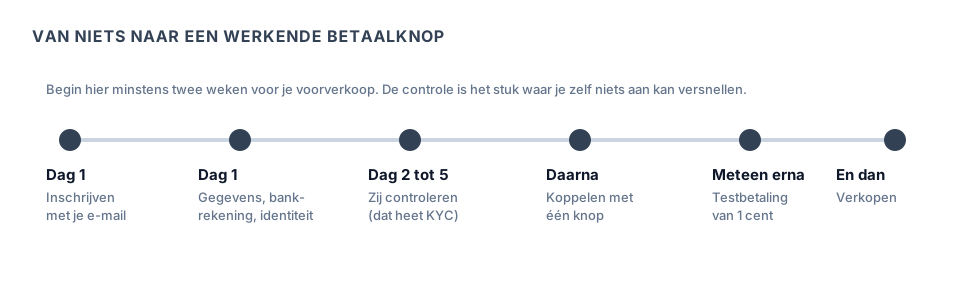
Tout se passe dans votre navigateur, sur stripe.com. Comptez vingt minutes de saisie, puis un à cinq jours ouvrables d'attente pour leur vérification.
Attention : Stripe est conçu en anglais et beaucoup d'écrans restent en anglais, même avec un réglage de langue français. C'est le prix d'un prestataire international. Si vous ne vous en sortez pas, prenez Mollie.
Ce dont vous avez besoin au préalable
- Votre numéro d'entreprise (BCE, KvK ou l'équivalent dans votre pays).
- Le nom officiel et l'adresse officielle de votre organisation.
- L'IBAN d'un compte bancaire au nom de votre organisation.
- Votre carte d'identité ou passeport, en photo ou en scan.
- Votre date de naissance et votre adresse en tant qu'administrateur.
- Un numéro de gsm. Stripe impose la vérification en deux étapes sur votre compte.
- L'adresse de votre billetterie, à trouver en bas de Paramètres → Organisation dans Passavo, dans le bloc Partager votre boutique.
Étape 1 — S'inscrire
- Allez sur stripe.com et cliquez sur Sign in puis sur Create account, ou directement sur Start now.
- Indiquez votre adresse e-mail, votre nom et un mot de passe, et choisissez le pays de votre organisation. Attention : ce pays détermine la devise dans laquelle vous êtes payé et les moyens de paiement que vous obtenez. Vous ne pouvez pas le modifier comme ça par la suite.
- Confirmez votre adresse e-mail via le lien qui vous est envoyé.
- Activez la vérification en deux étapes. Stripe demande ici un numéro de gsm ou une application d'authentification. Conservez les codes de récupération que vous recevez quelque part en dehors de votre téléphone — sans ces codes et sans votre téléphone, vous ne pourrez plus entrer.
Vous êtes à présent dans le tableau de bord Stripe. En haut se trouve un interrupteur Test mode. Tant qu'il est activé, vous ne voyez et ne faites dans votre tableau de bord que des exercices. Cet interrupteur n'a aucune influence sur les paiements via Passavo : ceux-ci sont réels dès que votre compte est activé.
Étape 2 — Activer votre compte
Cherchez dans le tableau de bord Activate your account ou Complete your business profile. Stripe parcourt alors une série de questions avec vous.
| Ce qu'ils demandent | Ce que vous indiquez |
|---|---|
| Type of business | Company, Nonprofit ou Individual, selon votre forme |
| Business name | Exactement comme dans votre registre officiel |
| Business registration number | Votre numéro BCE ou KvK |
| Business address | L'adresse officielle |
| Industry | Choisissez Events, Tickets ou Entertainment |
| Business website | L'adresse de votre billetterie |
| Product description | Une phrase : pour quoi vendez-vous des billets |
| Bank account | L'IBAN de votre organisation |
| Statement descriptor | Ce que votre visiteur voit sur son extrait de compte |
Attention pour le statement descriptor : ce champ est court et apparaît littéralement sur l'extrait bancaire de votre visiteur. Mettez-y le nom qu'il reconnaît — le nom de votre association, pas une abréviation que personne ne connaît. Une mention méconnaissable vous vaut des contestations, et une contestation vous coûte de l'argent et votre billet.
Pour une association ou une société, Stripe demande aussi les administrateurs et les bénéficiaires effectifs, ainsi qu'une pièce d'identité. Photographiez-la à plat, bien d'aplomb, sans flash, avec les quatre coins dans l'image.
Étape 3 — Activer Bancontact et iDEAL
C'est l'étape la plus souvent sautée chez Stripe. Par défaut, seuls les paiements par carte sont activés.
- Allez dans le tableau de bord Stripe vers Settings puis Payment methods.
- Cherchez Bancontact et cliquez sur Turn on.
- Cherchez iDEAL et cliquez sur Turn on.
- Vérifiez si Apple Pay et Google Pay sont activés. Ceux-ci accompagnent automatiquement un paiement par carte sur un appareil qui les prend en charge.
Attention : Passavo demande à Stripe la carte, Bancontact et iDEAL. Si l'un de ces moyens n'est pas activé chez vous, Stripe refuse d'ouvrir la page de paiement au lieu de simplement omettre ce moyen. Activez-les donc tous les deux, même si vous pensez ne pas en avoir besoin. Cela ne coûte rien : vous ne payez que par paiement réussi.
Étape 4 — Attendre la vérification
Stripe vérifie vos données. Comptez un à cinq jours ouvrables. Dans le tableau de bord, vous voyez en haut s'il manque encore quelque chose ; Stripe est assez clair à ce sujet et nomme le document qui lui manque.
Tant que votre compte n'est pas activé, il ne peut pas accepter de paiements. Si vous le connectez quand même déjà, un paiement via Passavo ne passera qu'après l'activation.
Entre-temps, vous pouvez continuer à travailler dans Passavo : les produits, prix, créneaux horaires et inscriptions gratuites n'ont besoin d'aucun prestataire.
Étape 5 — Connecter à Passavo
Allez dans Paramètres → Paiements dans Passavo et cliquez sur Connectez votre compte Stripe. Vous vous connectez chez Stripe, vous choisissez votre compte, vous donnez votre autorisation, et vous revenez. Voir Connecter votre prestataire de paiement.
Ici non plus, vous ne collez aucune clé. Votre compte reste le vôtre : vous gardez votre propre tableau de bord Stripe, vos propres versements et votre propre contrat avec Stripe. La connexion via Stripe Connect nous donne accès à votre compte ; Passavo ne l'utilise que pour lancer des paiements pour vous, consulter leur statut et rembourser. Vous la retirez avec Déconnecter ; l'autorisation disparaît alors aussi chez Stripe lui-même.
Une nouvelle connexion devient aussitôt le prestataire actif de votre billetterie.
Erreurs fréquentes
Choisir le mauvais pays à l'inscription. Il détermine votre devise et vos moyens, et il ne se modifie pas comme ça après coup. Choisissez le pays où votre organisation est enregistrée.
Ne pas activer Bancontact et iDEAL. Voir l'étape 3. C'est la cause numéro un de « ma page de paiement ne s'ouvre pas » chez Stripe.
Rester coincé en mode test. Si l'interrupteur Test mode est encore activé dans votre tableau de bord Stripe lorsque vous consultez vos chiffres, vous voyez vos commandes d'exercice et non les vraies. Désactivez-le.
Ne pas conserver vos codes de récupération. Un nouveau téléphone sans codes de récupération, c'est une longue conversation avec l'assistance de Stripe.
Un statement descriptor méconnaissable. Voir l'étape 2.
Et si …
Et si je ne vois pas Bancontact dans ma billetterie ?
Vérifiez dans votre tableau de bord Stripe sous Settings → Payment methods si Bancontact est activé. S'il y est désactivé, la page de paiement ne s'ouvre même pas du tout : Passavo demande toujours la carte, Bancontact et iDEAL ensemble. Voir l'étape 3.
Et si mon visiteur paie dans une autre devise ?
Pour une autre devise, Stripe facture un supplément de conversion par-dessus le tarif ordinaire. Si vous vendez en euros à des visiteurs de la zone euro, cela ne joue pas.
Et si j'ai déjà un compte Stripe pour autre chose ?
Alors vous connectez celui-là. Sur l'écran d'autorisation, vous choisissez quel compte vous connectez ; vérifiez bien que vous désignez le bon lorsque vous en avez plusieurs.
Et si mon compte passe en restricted ?
Alors Stripe demande des informations supplémentaires et bloque entre-temps vos versements. Cela arrive lorsque votre chiffre d'affaires augmente brusquement fortement ou lorsqu'un document est périmé. Fournissez ce qui est demandé ; votre vente continue généralement sans interruption.
Questions fréquentes
Que coûte Stripe ? D'après leur grille tarifaire, pas de frais de démarrage ni de montant mensuel ; vous payez par paiement réussi. Les tarifs actuels figurent sur la page tarifaire de Stripe lui-même. Voir aussi Quel prestataire de paiement choisir ?
Stripe est-il meilleur que Mollie ? Pas meilleur, différent. Stripe est plus fort hors Benelux et en anglais. Mollie est plus simple et néerlandophone. Pour une association belge avec des visiteurs belges, Mollie est généralement le choix le plus tranquille.
Puis-je connecter Stripe et Mollie en même temps ? Oui. L'un d'eux est le prestataire actif pour votre billetterie ; vous le désignez avec Utiliser ce prestataire. Votre visiteur ne voit que les moyens de ce seul prestataire.
Où puis-je voir quand je serai payé ? Dans votre tableau de bord Stripe sous Balances ou Payouts. Vous y choisissez vous-même la fréquence de vos versements, par exemple chaque jour, chaque semaine ou chaque mois.
Mes données se trouvent-elles alors aux États-Unis ? Stripe est une entreprise américaine avec une entité européenne irlandaise. Ce que cela signifie pour votre déclaration de confidentialité se trouve dans Vie privée et conditions.
Mis à jour le 2026-09-23
À lire aussi
-
Paiements et versements
Créer un compte Mollie, étape par étape
De l'inscription à l'approbation — quelles données Mollie demande, pourquoi, et ce que vou...
-
Paiements et versements
Demander Bancontact Pro (l'ancien Payconiq)
Comment obtenir via votre banque une clé commerçant pour accepter l'application QR belge d...
-
Paiements et versements
Quel prestataire de paiement choisir ?
Mollie, Stripe et Bancontact Pro côte à côte — quels moyens de paiement, où trouver leurs...
Toujours bloqué ? Écrivez-nous à support@passavo.eu